

CloudUCM Conmutador en la Nube de Grandstream
Pagina de Preguntas Frecuentes FAQ
sobre el Conmutador en la Nube CloudUCM de Grandstream Activación, Implementación, Inicialización, Facilidades, Funciones Avanzadas, Configuración, Aprovisionamiento, Firmware, Directorio LDAP, Mantenimiento, Problemas Frecuentes, Red, Seguridad y Especificaciones
Comprar en Línea
Implementación y Activación ExpressDisponible a Nivel Mundial
Configuración Remota Básica Incluida
Descargue el Folleto Datasheet de CloudUCM de Grandstream
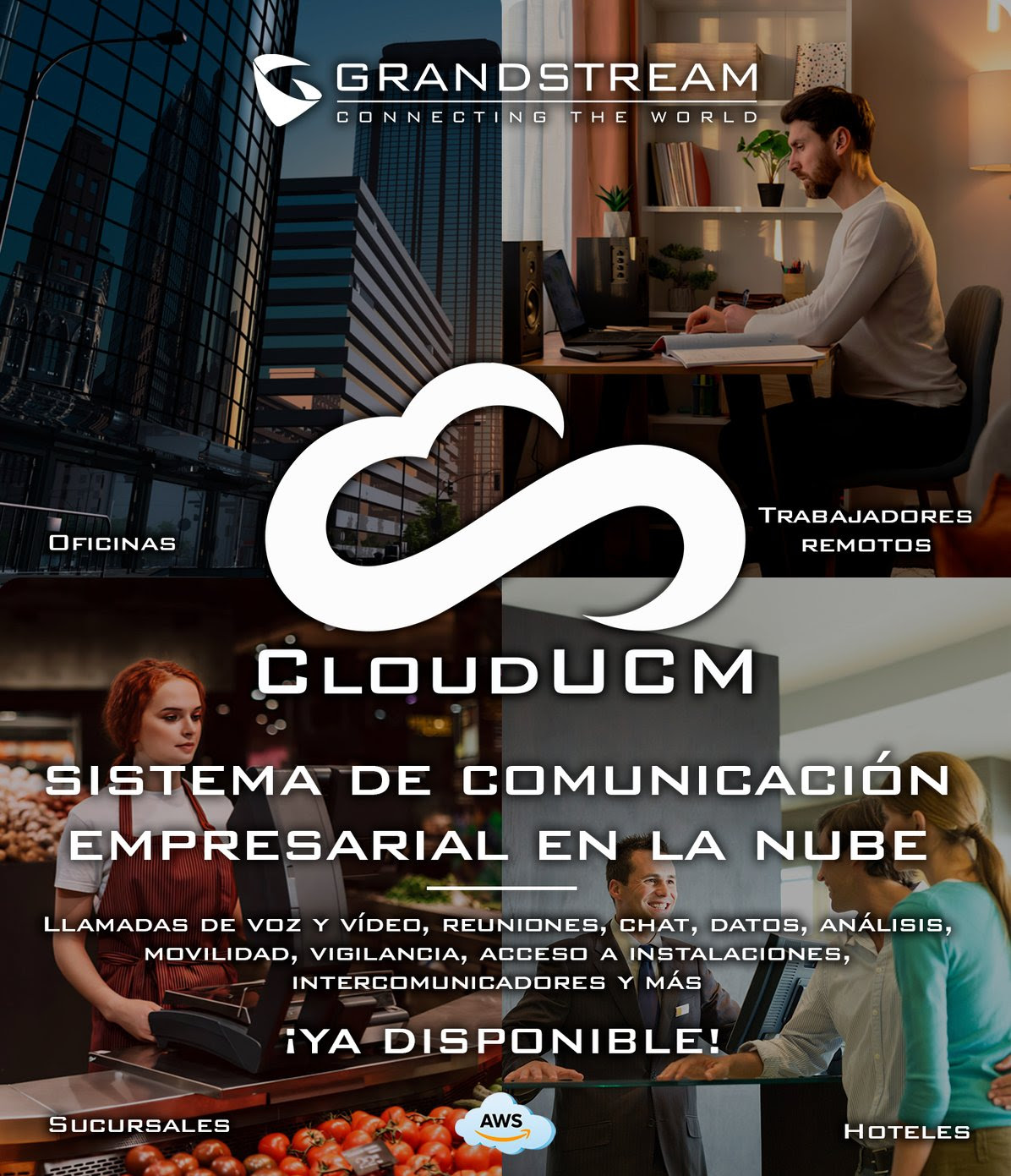
CloudUCM – Preguntas frecuentes FAQ
Aquí encontrara la mayoría de las Preguntas Frecuentes (FAQ) sobre el Conmutador en la Nube CloudUCM de Grandstream. Cualquier duda que no sea resueltas en las presentes respuestas no dude en contactarnos para resolver sus preguntas.
Secciones del área de Preguntas Frecuentes FAQ:
+ Resumen del producto y especificaciones de CloudUCM
+ Inicialización y activación
+ Gestión de llamadas y funciones avanzadas
+ LDAP y gestión de guías telefónicas
+ Configuración, Aprovisionamiento y Firmware
+ Resolución de problemas y mantenimiento
+ Network Red y Seguridad
Resumen del producto y especificaciones de CloudUCM
¿Qué es CloudUCM?
CloudUCM es una PBX basada en la nube que no requiere hardware para su despliegue, lo que reduce significativamente los costes de mantenimiento. Los teléfonos IP y Wave pueden conectarse a CloudUCM desde cualquier lugar siempre que estén conectados a Internet y pueden usarse para llamadas de audio, videollamadas o reuniones, permitiendo que personas de todo el mundo colaboren fácilmente entre sí.
Para más detalles, por favor consulte: https://myucm.cloud/
¿Cuál es la diferencia entre CloudUCM y UCM?
Si bien tanto CloudUCM como UCM son sistemas telefónicos estables y eficientes con sus propias ventajas, CloudUCM ofrece los siguientes beneficios:
+ Ahorro de costes: Los servicios CloudUCM se realizan en servidores en la nube, lo que reduce significativamente los costes de despliegue y mantenimiento local.
+ Escalable: Amplía fácilmente las capacidades de tu sistema telefónico a medida que tu negocio evoluciona, sin un mantenimiento profesional complejo.
+ Oficina Remota Flexible: Permite a los empleados trabajar de forma remota y comunicarse sin esfuerzo desde cualquier lugar y cualquier dispositivo.
+ Alta disponibilidad: 99% de disponibilidad de servicios a través de AWS de Amazon y es inmune a desastres y cortes locales.
+ Plataforma de trabajo integral: Con CloudUCM, dispones de un ecosistema completo de complementos, integrando sistemas CRM complejos, chat en directo, WhatsApp, MS Teams, mesa de acceso y otros complementos colaborativos, así como soporte para complementos internos personalizados para las empresas.
¿Qué buscar en un proveedor de PBX en la nube?
Por favor, ten en cuenta las siguientes preguntas y características esenciales cuando busques un buen proveedor de PBX en la nube:
+ ¿Necesitas alguna función avanzada además de las funciones estándar del sistema telefónico?
+ ¿Apoyan el trabajo remoto y el trabajo móvil?
+ ¿Te permiten integrar tu sistema con 3rd?
+ ¿Plataformas para fiestas y ofrecer complementos fáciles de usar?
+ ¿Ofrecen servicios de PBX en la nube como parte de una solución de comunicaciones unificadas, permitiendo a los usuarios llevar sus experiencias al siguiente nivel con funciones como la gestión remota integral de dispositivos PBX y VoIP?
+ ¿Sus servidores en la nube ofrecen un servicio estable y fiable?
+ ¿Colocan sus servidores en centros de datos geográficamente dispersos?
+ ¿Tienen la capacidad de integrarse con tu servidor troncal actual?
+ ¿Ofrecen soporte al cliente y actualizaciones del sistema de forma continua?
+ CloudUCM tiene todas estas características mencionadas.
¿Cuál es el coste total de propiedad de CloudUCM?
CloudUCM convierte los gastos de capital en gastos operativos.
Se requiere una inversión inicial mínima para empezar. Aparte de los endpoints IP, solo pagarías una cuota de suscripción continua cada año.
Con las funciones de troncal SIP, tienes la flexibilidad de elegir proveedores de servicios según tu propio presupuesto y necesidades.
Sin costes de mantenimiento. Para pequeñas empresas con recursos limitados, CloudUCM no requiere personal de TI dedicado para gestionar y mantener el sistema.
¿CloudUCM soporta funciones de HA?
Actualmente la Alta Disponibilidad HA no está soportado por la plataforma. La redundancia de HA entre CloudUCM y UCM63xx/CloudUCM está en el plan futuro de liberación.
Inicialización y activación
¿Necesito comprar el plan UCM RemoteConnect para mi CloudUCM?
No. Las funciones de UCM RemoteConnect ya están incluidas en tu compra de CloudUCM. UCM RemoteConnect es un servicio en la nube para sistemas físicos UCM que permite a los administradores gestionar sus sistemas de forma segura de forma remota, registrar teléfonos IP desde cualquier ubicación y soportar llamadas desde redes remotas sin necesidad de configuraciones complejas de cortafuegos.
¿Qué ocurre si el plan CloudUCM expira?
Cuando expire su plan CloudUCM, dejará de funcionar y no podrá utilizarlo. Conservaremos temporalmente los datos en el servidor en la nube durante un máximo de 30 días, tiempo durante el cual podrá renovar su plan. Le rogamos que tenga en cuenta las fechas de vencimiento de su plan y lo renueve lo antes posible.
¿Cómo puedo comprar el plan CloudUCM?
Los planes de suscripción de CloudUCM son vendidos por distribuidores autorizados. Puedes hacer pedidos de planes CloudUCM contactando con tu distribuidor de equipos de Grandstream.
¿Cómo puedo solicitar una prueba de CloudUCM?
Puedes iniciar sesión en el GDMS para solicitar una prueba o contactar con tu distribuidor de equipos de Grandstream.
¿Puedo tener más de una prueba de CloudUCM en mi cuenta de GDMS?
Para los usuarios "Personal" y "Empresarial" de GDMS, se permite una prueba de CloudUCM por cuenta de GDMS en cualquier momento. Una vez que la prueba se convierte en un plan de pago, el usuario de GDMS puede solicitar una nueva prueba.
Para los usuarios de GDMS como "Proveedor de Servicios", "Revendedor" e "Integrador de Sistemas", se permiten hasta cinco pruebas de CloudUCM por cuenta de GDMS en cualquier momento. Una vez que termina una prueba o se convierte en un plan de pago, el usuario de GDMS puede solicitar una nueva prueba.
Si compro un plan CloudUCM pero no he activado el dispositivo CloudUCM, ¿cuándo entrará en vigor el plan?
El plan no entrará en vigor hasta que se active el dispositivo CloudUCM. Por ejemplo, si adquiere un plan Plus de 1 año el 2 de abril de 2024 y el dispositivo no se activa hasta el 5 de mayo de 2024, el plan entrará en vigor desde el 5 de mayo de 2024 hasta el 5 de mayo de 2025.
¿Puedo hacer planes de pedidos por lotes y activarlos solo cuando los usuarios finales hayan confirmado los pedidos?
Sí. Dado que los planes CloudUCM solo entran en vigor cuando se activan los dispositivos CloudUCM, no hay coste ni comisión por mantener planes para dispositivos no activados. Además, esto permite respuestas rápidas a las necesidades del cliente.
¿Se puede asignar un único plan CloudUCM a varios clientes?
No. Cada dispositivo CloudUCM es una máquina virtual PBX en la nube con su propio espacio de almacenamiento separado para datos y archivos. Compartir un CloudUCM con otros clientes puede provocar brechas de seguridad y privacidad fatales.
Un distribuidor de canal puede adquirir un plan CloudUCM para cada cliente por separado en función de sus requisitos de despliegue, como el número de extensiones y llamadas concurrentes (véase Especificaciones del Plan CloudUCM).
Si mi prueba de CloudUCM ha expirado, ¿puedo renovar el plan para este dispositivo CloudUCM y seguir usándolo?
Sí. Tendrías que suscribirte al plan CloudUCM para poder seguir usándolo.
¿Y si el espacio de almacenamiento de mi CloudUCM está casi lleno?
Puedes configurar una limpieza regular de almacenamiento a través de la página de Mantenimiento (Maintenance) de CloudUCM o comprar un plan adicional para ampliar tu espacio de almacenamiento.
¿Qué ocurre si mi plan CloudUCM es degradado y el número de extensiones o espacio de almacenamiento supera los límites del nuevo plan?
Si el número actual de prórrogas supera el límite máximo del nuevo plan, las prórrogas excedentes deberán ser eliminadas en un plazo de 7 días. De lo contrario, todas las extensiones quedarán desactivadas y no podrán utilizarse.
Si el uso del espacio de almacenamiento supera el límite máximo del nuevo plan, varios servicios de CloudUCM, como llamadas y reuniones, serán inaccesibles hasta que se eliminen los datos excedentes.
¿Es necesario activar un dispositivo CloudUCM recién adquirido antes de su uso?
Sí. De lo contrario, no podrás usarlo. Puedes activar un CloudUCM en GDMS o hacer clic en el enlace de activación en el correo electrónico de activación de CloudUCM. Una vez activado, el CloudUCM estará funcionando y accesible para su gestión.
¿Cómo se calcula el número de llamadas concurrentes?
Las llamadas concurrentes se calculan asumiendo que una llamada entre un llamante y un llamado cuenta como una llamada única. A diferencia de cómo las llamadas remotas UCMRC cuentan las líneas de llamada y de llamada como dos llamadas separadas si ambas partes están registradas a través de UCMRC, la misma llamada se contaría como una sola llamada con CloudUCM.
Nota:
En una conferencia de N participantes, cada participante contaría para el límite de llamadas simultáneas (por ejemplo, los miembros de una conferencia de 3 participantes contarían como tres llamadas simultáneas).
¿Las llamadas que suenan varias extensiones a la vez cuentan para el límite de llamadas concurrentes del plan CloudUCM?
Sí. Cada extensión que se llame en una llamada de cola o de grupo de anillo contará como 1 llamada para el límite de llamadas concurrentes. Por favor, ten esto en cuenta al comprar un plan y configurar tus colas y/o grupos de anillos.
¿Hay algún límite en el número de registros simultáneos por prórroga?
Sí. Por favor, consulte la página de Especificaciones del Plano para ver los límites de registro concurrente de cada plan. Aunque cualquier cliente SIP endpoint/softphone puede registrarse en una extensión CloudUCM siempre que no supere el límite de registro concurrente, cada extensión solo puede tener un registro en Wave PC y uno en Wave Mobile.
Gestión de llamadas y funciones avanzadas
¿Estarán restringidas las llamadas de emergencia a través de CloudUCM por las especificaciones del plan CloudUCM?
No. La duración de la llamada y el número simultáneo de llamadas de emergencia no están restringidos por ninguna especificación del plan CloudUCM.
¿Cómo puedo evitar que mis llamadas sean redirigidas por ciertos números?
Puedes utilizar la Lista de Exenciones de Reenvío (Forwarding Exemption List) o Lista Blanca en la Política de Llamadas de tu extensión. Las llamadas de los números de esta lista sonarán normalmente a tu extensión y no se reenviarán, incluso si el desvío de llamadas está activo.
¿Qué son los "Privilegios de Llamada" y cómo funcionan?
Los privilegios de llamada (Interno, Local, Nacional, Internacional) controlan a qué rutas salientes puede acceder un usuario. Un usuario debe tener un nivel de privilegio igual o superior al nivel establecido en una ruta saliente para poder realizar llamadas usando esa ruta. Por ejemplo, un usuario con privilegios "Local" no puede usar una ruta configurada como "Nacional".
¿Puedo limitar cuánto tiempo puede hablar un usuario en una llamada?
Sí. En la configuración de Características (Features) de la extensión, puedes establecer una "Duración máxima de llamada" (Maximum Call Duration). Una vez alcanzado este límite de tiempo (en segundos), la llamada se terminará automáticamente.
¿Puedo limitar cuántas llamadas simultáneas puede tener una extensión CloudUCM?
Sí. En la sección de Extensiones → Características → Configuración de llamadas, (Extensions → Features → Call Settings) puedes establecer "El número máximo de líneas de llamada" (The Maximum Number of Call Lines)para la extensión. Un valor de 0 indica que no hay límite. Esto impide que una única extensión utilice todas las rutas de llamada disponibles.
¿Cómo configuro diferentes preferencias de códec por extensión de CloudUCM?
En la pestaña Extension → Media (Extension → Media), puedes reordenar y priorizar códecs para cada extensión. Esto permite forzar códecs específicos para ciertos usuarios (por ejemplo, G.722 para calidad de voz HD).
LDAP y gestión de directorios o guías telefónicas
¿Cómo puedo activar o desactivar una extensión en el directorio o la guía telefónica LDAP?
En la configuración de la extensión, en la pestaña Características → Otros ajustes (Features → Other Settings), los usuarios pueden configurar la opción "Habilitar LDAP" (Enable LDAP) para eliminar o incluir la extensión en la guía telefónica LDAP de CloudUCM.
¿Puedo sincronizar el directorio o la guía telefónica LDAP de CloudUCM con otra UCM o PBX?
Sí. Cuando configuras un SIP Peer Trunk con otro UCM, puedes activar la opción "Sincronizar LDAP Activar" (Sync LDAP Enable) en la configuración avanzada del enlace Troncal. Esto permite que las dos PBX intercambien y sincronicen automáticamente sus agendas telefónicas LDAP locales, creando un directorio unificado.
¿Cómo exporto un directorio o guía telefónica LDAP desde CloudUCM?
Puedes exportar directamente la guía telefónica LDAP en formatos CSV, XLS, VCF y XML navegando a Configuración del Sistema → LDAP Servidor → Guía telefónica LDAP (System Settings → LDAP Server → LDAP Phonebook). En esta página encontrarás un botón "Exportar directorio seleccionado" (Export Selected Phonebook) que te permite descargar las entradas del directorio.
¿Se puede usar un directorio o guía telefónica de CloudUCM por dispositivos que no sean Grandstream?
Sí, cualquier dispositivo o aplicación que soporte el protocolo LDAP estándar puede conectarse al servidor LDAP de CloudUCM. Esto incluye teléfonos de otros fabricantes, clientes de correo electrónico, sistemas CRM y aplicaciones móviles que soportan integración de directorios LDAP.
¿Puedo editar o eliminar directorio o guía telefónica LDAP predeterminada de CloudUCM?
No. La guía telefónica predeterminada de la PBX (ou=pbx,dc=pbx,dc=com) no puede ser editada ni eliminada de la sección de la guía telefónica LDAP. Para editar los contactos, por favor actualiza la información de la extensión en Extensiones (Extensions), y los cambios se sincronizarán automáticamente.
¿Cómo configuro un teléfono IP de Grandstream para usar el directorio o la guía telefónica LDAP de CloudUCM?
En el teléfono, configura:
+ Dirección del servidor LDAP: [IP CloudUCM]
+ Puerto: 389
+ DN base: dc=pbx,dc=com
+ Nombre de usuario: cn=admin,dc=pbx,dc=com
+ Contraseña: [Contraseña raíz de CloudUCM LDAP]
+ Atributos del nombre LDAP: CallerIDName, Correo electrónico, Departamento, Nombre, Apellido, etc.
+ Atributos del número LDAP: AccountNumber, MobileNumber, HomeNumber, etc.
He configurado la sincronización LDAP con un CloudUCM remoto, pero los contactos no aparecen en mi app Wave.
Necesitas activar la configuración global que permite que los contactos LDAP aparezcan en Wave. Navega a Configuración del sistema → Servidor LDAP → Guía telefónica LDAP → Configuración LDAP (System Settings → LDAP Server → LDAP Phonebook → LDAP Settings) y asegúrate de que "Mostrar contactos LDAP en la WAVE" (Display LDAP Contacts on Wave) esté activado.
Configuración, Aprovisionamiento y Firmware
¿Cómo configuro rápidamente el servicio CloudUCM en teléfonos IP?
Método 1: Solo para endpoints de Grandstream:
Añade el teléfono IP de Grandstream a GDMS. Busca el teléfono recién añadido en la página de Dispositivos VoIP. En la columna Opciones de ese teléfono, haz clic en el botón para acceder a la página de Configuración de la Cuenta. Selecciona la extensión de CloudUCM deseada y guarda tus ajustes.
Método 2: Si el terminal endpoint o dispositivo no está en GDMS, no puede añadirse a GDMS o es de otro fabricante, puedes registrarlo en CloudUCM configurando los ajustes de la siguiente tabla.
Para más detalles, consulte el documento Cómo configurar CloudUCM en teléfonos IP.
Escenarios |
Parámetros |
Valores |
Configuración de cuenta → Configuración básica (Account Settings → Basic Settings) Obligatorio |
Servidor SIP |
Dirección del servidor SIP de CloudUCM. Esta información se puede encontrar en la página Web GUI → CloudUCM Plan. Nota: Debe incluir el número de puerto. Por defecto, UDP/TCP es 5060 y TLS es 5061. (Ejemplo: xxx.a.myucm.cloud:5061) |
Cuenta |
Introduce la extensión deseada en CloudUCM. |
|
Contraseña |
Introduce la contraseña SIP de la extensión. |
|
Travesía NAT |
ATURDIMIENTO |
|
Modo DNS (opcional) |
SRV |
|
Modo de conmutación por error DNS SRV (opcional) |
Usa el servidor actual hasta que no haya respuesta |
|
Configuración de cuenta → Configuración SIP (Account Settings → SIP Settings) Opcional. Aunque se recomienda TLS, también se soportan UDP y TCP |
SIP Transport |
Soporta TLS/UDP/TCP. Se recomienda usar TLS o TLS/TCP por motivos de seguridad. |
Configuración de cuenta → Configuración SIP (Account Settings → SIP Settings) Opcional. Si tu entorno de red no es estable, se recomienda configurarlos. |
CADUCIDAD REGISTER (m) |
50 (TLS o TCP) 3 (UDP) |
Activar el temporizador de sesión |
Sí |
|
Expiración de la sesión |
600 |
|
Min-SE (s) |
90 |
|
Temporizador de solicitud de llamadas |
Sí |
|
Temporizador de Solicitudes Callee |
Sí |
|
Actualización de especificaciones de UAC |
UAC |
|
Repaso de especificación de UAS |
UAS |
|
Configuración de seguridad → Configuración TLS (Security Settings → TLS Settings) Obligatorio |
Versión mínima TLS |
1.2 o 1.3 |
Versión máxima TLS |
1.2 o 1.3 |
¿Cómo pueden los clientes acceder a sus sistemas CloudUCM?
Hay dos maneras:
Método 1: Los clientes pueden introducir directamente la dirección de CloudUCM en su barra de direcciones (por ejemplo, https://test-aaa.m.myucm.cloud:8443) para abrir el portal de gestión CloudUCM.
Método 2: El distribuidor de canales puede crear y asignar una subcuenta en GDMS a cada cliente, y el cliente puede iniciar sesión en GDMS con esas cuentas y acceder a su CloudUCM.
¿Puedo añadir el dispositivo CloudUCM a la plataforma GDMS para la gestión remota?
Sí. Puedes añadir un dispositivo CloudUCM a GDMS usando su dirección MAC y contraseña inicial. Al añadir el dispositivo, también debes asignarlo a un sitio, ya que la selección del sitio es un campo obligatorio.
Una vez añadido, el CloudUCM puede gestionarse remotamente a través de GDMS, incluyendo operaciones como sincronizar extensiones, acceder remotamente al portal de gestión CloudUCM, actualizar el firmware, reiniciar y restablecer el dispositivo a la configuración de fábrica.
¿Puedo usar la dirección del servidor CloudUCM para el registro de troncal?
Sí. CloudUCM soporta Troncales de Registro, Troncales de Pares o Peer y Troncales WebRTC además ahora con la versión 1.0.27.18 o superior Troncal con Acceso DID y Acceso por Puerto.
En la página de Configuración → SIP Configuración → Protocolo de Transmisión (PBX Settings → SIP Settings → Transmission Protocol), puedes activar todos los protocolos de transporte necesarios para tus troncales. Solo TLS está activado por defecto.
Troncal Peer tipo Par:
1. Necesitas configurar el nombre del proveedor, nombre del host y transporte.
2. Si la otra parte es un CloudUCM, el nombre del host sería la dirección de dominio del CloudUCM, y tendrás que activar el Modo de Conexión de Dominio.
3. Si la otra parte es un UCM63xx con servicios UCMRC, el nombre del host es la dirección de dominio UCMRC del dispositivo UCM63xx con el número de puerto (5061), el protocolo de transporte es TLS, y tendrás que activar el Modo de Conexión de Dominio.
Troncal con Registro:
1. Necesitas configurar el nombre del proveedor, nombre de host, transporte, número de registro y contraseña.
2. Si la otra parte es un CloudUCM, el nombre del host es la dirección de dominio del CloudUCM.
3. Si la otra parte es un UCM63xx con servicios UCMRC, el nombre de host es la dirección de dominio UCMRC del dispositivo UCM63xx con el número de puerto (5061), y el protocolo de transporte es TLS.
Acceso DID: Esta es una opción nueva que se añadió en el firmware 1.0.27.18. Si el proveedor de servicios no incluye el dominio en el valor de cabecera "Para", los usuarios pueden especificar un DID para verificar las llamadas entrantes. Sin embargo, esto puede provocar que las llamadas entrantes fallen debido a incompatibilidad con los proveedores de servicios o a una configuración incorrecta.
Acceso al puerto: El comportamiento por defecto antes del modo DID Access se añadió en el firmware 1.0.27.18. Esto envía tráfico SIP saliente desde el puerto 5060 y recibe solicitudes SIP en el puerto 6040. Esta es la opción recomendada, salvo que el proveedor de servicios requiera lo contrario.
¿Cómo se integra CloudUCM con el servidor troncal?
CloudUCM soporta la integración y despliegue con proveedores de troncales analógicos PSTN y SIP en redes privadas y externas, y soporta el registro mutuo de troncales con otros UCM/CloudUCM. Por favor, consulte las Instrucciones para el Escenario de Despliegue de CloudUCM para más detalles.
¿Es posible gestionar dispositivos CloudUCM por separado para varios clientes en la plataforma GDMS?
Sí. Puedes crear múltiples organizaciones o sitios en la plataforma GDMS para gestionar CloudUCM para tus clientes. Para diferentes clientes, se recomienda crear varias organizaciones y añadir CloudUCMs para distintos clientes en distintas organizaciones para la gestión. Cada organización tiene sus propios dispositivos CloudUCM, dispositivos VOIP, extensiones, tareas y otros datos.
Si un cliente necesita que diferentes CloudUCMs bajo una misma organización sean gestionados por departamentos separados, puedes crear varios sitios bajo la organización y añadir CloudUCMs a esos diferentes sitios para su gestión.
Para más detalles, consulte la Guía de Usuario de Gestión Multi-tenant de CloudUCM.
¿Cómo puedo configurar el nombre de usuario del troncal y enviarlo a través del encabezado FROM, mientras que el encabezado Remote-Party-ID lleva simultáneamente el número DOD configurado?
Al crear el troncal SIP, el usuario debe desmarcar la opción "Mantener CID de Troncal" (Keep Trunk CID), rellenar el campo "De usuario" (From User) con el nombre de usuario del troncal y configurar correctamente el número del DOD. Luego, el encabezado FROM se llenará con el nombre de usuario troncal, y el encabezado Remote-Party-ID llevará el número DOD simultáneamente en los mensajes SIP.
Al recibir llamadas entrantes, el destinatario sigue mostrando el nombre de usuario troncal en lugar del número configurado del DOD. ¿Por qué?
Si el usuario quiere mostrar el número DOD configurado en el lado del destinatario, debe desmarcar la opción "Mantener CID de Troncal" (Keep Trunk CID) para el troncal SIP.
¿Cómo puedo seleccionar un tipo de troncal adecuado?
Si necesitas configurar tu CloudUCM para que se registre en el dispositivo par, tienes que configurarlo como Register SIP Trunk.
Si el dispositivo par no tiene una dirección fija, puedes seleccionar configurar el SIP Trunk de la cuenta y configurar el dispositivo peer para que se registre en el número trunk de la cuenta en CloudUCM. Una vez que el CloudUCM registra con éxito el dispositivo par, el CloudUCM obtiene la dirección del dispositivo par.
Para otros escenarios de uso, se recomienda configurarlo como un Trunk SIP de Pares.
¿Cuál es la posible causa cuando CloudUCM no recibe llamadas entrantes a través del Register Trunk?
Por favor, revisa la configuración de Rutas de Entrada → Patrones (Inbound Routes → Pattern) y comprueba si la configuración del patrón está correctamente configurado.
Por favor, revisa la configuración de la Lista Negra en el módulo de Rutas Entrantes y comprueba si el número de llamada entrante está en la lista negra.
Por favor, marque la opción "Verificar solicitudes entrantes" (Verify Inbound Requests) en la configuración de los troncales VoIP. Si esta opción está activada, la solicitud de entrada se autentica. Si la parte peer no soporta la autenticación iniciada por el terminal de registro, por favor no marque esta opción
Resolución de problemas y mantenimiento
¿Cómo puedo comprobar qué acciones realizaron los administradores y usuarios en CloudUCM?
Todas las actividades del sistema se registran en el Registro de Operaciones, que se encuentra bajo Mantenimiento → Registro de operaciones (Maintenance → Operation Log) e incluye cambios de configuración, eventos de inicio de sesión y acciones administrativas.
Nota: El superadmin puede ver los registros de todos los usuarios.
¿Por qué desconecto automáticamente después de un tiempo en la interfaz web?
CloudUCM sigue un valor de tiempo de espera de inicio de sesión definido en Mantenimiento → Configuración de Inicio de Sesión → Seguridad de Inicio de Sesión (Maintenance → Login Settings → Login Security). El tiempo de espera por defecto es de 10 minutos, y puedes ponerlo en 0 si no quieres cerrar sesión automáticamente.
¿Cómo puedo solucionar el problema cuando mi cuenta es baneada por intentos fallidos de inicio de sesión?
El súper admin puede levantar baneos manualmente seleccionando el usuario/IP baneado y haciendo clic en Levantar Baneo (Lift Ban) en Mantenimiento → Configuración de Inicio de Sesión → Seguridad de Inicio de Sesión (Maintenance → Login Settings → Login Security).
¿Cómo puedo capturar paquetes de red para una resolución detallada de problemas de llamadas?
CloudUCM ofrece una herramienta integrada de captura Ethernet que puede usarse para la resolución de problemas, y se puede encontrar en Mantenimiento → Resolución de Problemas de Red → Captura Ethernet (Maintenance → Network Troubleshooting → Ethernet Capture).
Los paquetes SSL/TLS pueden descifrarse en Wireshark siempre que la captura incluya el handshake completo TLS. Los usuarios pueden elegir activar o desactivar la opción "TLS Key" al iniciar la captura.
¿Pueden varios administradores iniciar sesión al mismo tiempo?
Sí. CloudUCM soporta inicio de sesión multiusuario concurrente. Sin embargo, si dos usuarios intentan modificar la misma configuración, CloudUCM mostrará un aviso.
¿Qué debería comprobar si faltan ciertas páginas de mi cuenta de administrador?
Tu cuenta de administrador puede que no tenga asignados los privilegios personalizados necesarios. Para verificarlo, navega a Mantenimiento → Gestión de Usuarios → Privilegio Personalizado (Maintenance → User Management → Custom Privilege).
Network Red y Seguridad
¿Cómo puedo restringir el acceso a CloudUCM en función de la ubicación geográfica?
CloudUCM ofrece una función de Control de Acceso Geo-IP (Geo-IP Access Control) que permite a los administradores bloquear todos los accesos desde países o regiones específicas. Esta restricción se aplica al inicio de sesión en la interfaz web (GUI), solicitudes de API y registro de extensiones.
Por favor, sigue los pasos siguientes para configurar:
1. Ve a Configuración del sistema → Configuración de seguridad → Control de acceso Geo-IP (System Settings → Security Settings → Geo-IP Access Control)
2. Elige los países que quieres bloquear
3. Recomendado: Asegúrate de que tu propia dirección IP no esté en ninguna región bloqueada antes de activar esta función
¿Puedo poner en la lista blanca direcciones IP específicas para que solo ellas puedan acceder a CloudUCM?
Sí. CloudUCM permite que solo IPs aprobadas accedan a la interfaz o API web. Para configurarlo, por favor sigue los siguientes pasos:
1. Ve a Configuración del sistema → Servidor HTTP → Configuración web de CloudUCM (System Settings → HTTP Server → CloudUCM Web Settings)
2. Activa la "Lista blanca de direcciones IP" (IP Address Whitelist) y añade IPs permitidas en formato CIDR o IPv6
3. Haz clic en Guardar y aplica los cambios
Una vez habilitadas, todas las IPs que no estén en la lista blanca serán denegadas el acceso.
¿CloudUCM cifra mis datos y grabaciones?
Sí. Todos los datos y archivos de CloudUCM están cifrados por defecto, incluyendo grabaciones, registros y datos del sistema.
Solo el superadmin puede actualizar la clave de cifrado, que puede exportarse y usarse para descifrar los datos usando una herramienta de descifrado de Grandstream. Esto se puede configurar en Configuración del Sistema → Configuración de Seguridad → Cifrado de Datos/Archivos (System Settings → Security Settings → Data/File Encryption).
¿Qué métodos de autenticación multifactor (MFA) soporta CloudUCM?
CloudUCM soporta:
+ Aplicación de autenticación (Google/Microsoft Authenticator)
+ TOTP Hardware Token
+ Clave de Seguridad FIDO
La MFA puede activarse por usuario de CloudUCM en Mantenimiento → Gestión de Usuarios → Información de Usuario del Sistema (Maintenance → User Management → System User Information).
¿Puede CloudUCM avisarme cuando ocurra actividad sospechosa (por ejemplo, fallos de inicio de sesión, acciones de Fail2Ban)?
Sí. CloudUCM puede enviar alertas a los usuarios mediante notificaciones por correo electrónico y SMS. Los eventos de alerta pueden configurarse bajo Mantenimiento → Eventos del Sistema (Maintenance → System Events).
Solicitud de Información del Conmutador en la Nube de Grandstream CloudUCM tipo UCM6300 para nuevas contrataciones y Actualización o Migración de Equipo Grandstream Serie UCM6100 y Serie UCM6200
Solicite más Información
Disponible para los Conmutadores y Equipos Grandstream Soporte, Servicio Correctivo, Preventivo, Configuración, Ampliaciones, Actualización y
Poliza de Mantenimiento
Grandstream Networks
UCM6300
Conmutadores Empresariales
Híbridos IP, SIP y Analógico
@castelecom ¡Nuevo #Ecosistema de #Grandstream Serie #UCM6300 ! Equipos #ConmutadorSIP #SIP#ExtensionesIP#SIPTruck#TroncalSIP#IPPBX#PBX#GDMS#WAVEAPP#RemoteConnect ♬ sonido original - CASTelecom
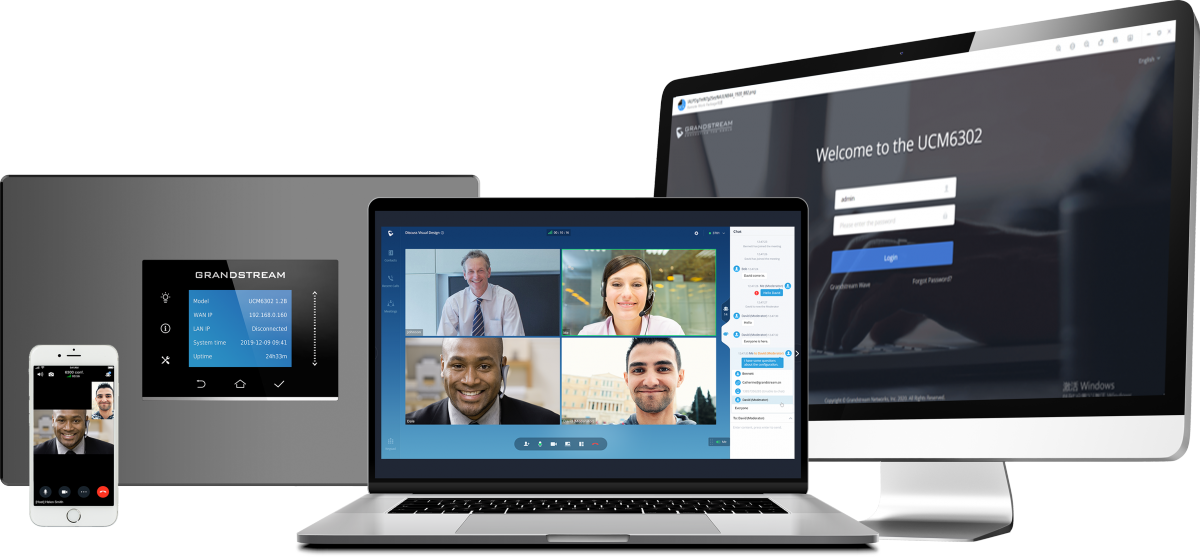
La serie UCM6300 admite hasta 3,000 usuarios SIP Registrados e incluye una solución integrada de voz, video, chat, reuniones web y videoconferencias que permite a los empleados conectarse desde los dispositivos y teléfonos IP móviles y de escritorio.
Grandstream UCM Series
UCM6301 / UCM6302 / UCM6304 / UCM6308
Grandstream UCM Audio Series
UCM6300A / UCM6302A / UCM6304A / UCM6308A
Grandstream CloudUCM
Grandstream Networks
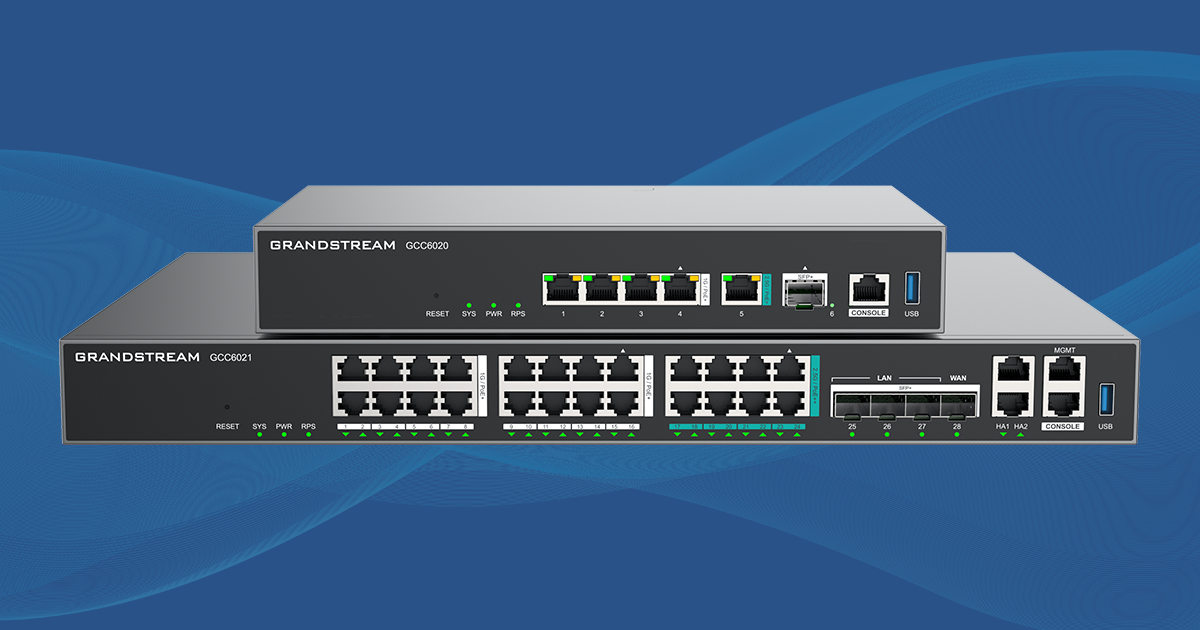
GCC6020 y GCC6021
4 en 1 y más
Conmutador PBX desde 50 hasta 4,000 Extensiones
@castelecom Grandstream Networks GCC6020 y GCC6021 Soluciones de convergencia de redes + Comunicaciones Unificadas Todo-en-Uno GCC6020 All-in-One Soluciones de Convergencia el cerebro de la red empresarial moderna Router VPN Firewall Switch PBX Todo-en-Uno Presentamos la nueva gama de dispositivos Grandstream GCC La solución de convergencia serie GCC6020 Esta serie es una innovación integral que combina un Router, VPN, un firewall de última generación, un switch y un Conmutador PBX. Esto se traduce en una experiencia de servicio profesional integral para pequeñas y medianas empresas La serie GCC6020 se puede instalar en un rack estándar, permite una fuente de alimentación redundante, proporciona un throughput de hasta 10 gbps y tiene funcionalidad completa de router y firewall El Conmutador PBX integrado en la serie GCC6020 soporta hasta 1000 usuarios o 60 llamadas simultáneas. El puerto de consola está configurado en modo CLI y cuenta con un puerto SSD M.2 integrado para expandir la capacidad de almacenamiento y mejora la fiabilidad del sistema mediante la alta disponibilidad de repuestos, lo que aumenta la flexibilidad y la eficiencia de la gestión empresarial. El GCC6020 soporta los protocolos de enrutamiento dinámico OSPF/RIP/BGP. Además, las funciones MFA garantizan la seguridad del sistema y las funciones WOL permitiendo a los usuarios reactivar los equipos de la LAN a demanda, ahorrando energía. Las reglas de filtrado de aplicaciones del módulo de firewall del GCC6020 también son más precisas, lo que ayuda a los usuarios a garantizar el uso eficiente de los recursos de red. La nueva serie GCC6020 de dispositivos de convergencia ofrece una seguridad fiable y de alto rendimiento y una experiencia de infraestructura de Tecnologías TI altamente personalizada. Consultoría, Asesoría y Servicios en Telecomunicaciones CASTelecom https://www.cast.mx/GCC6020 #Grandstream#GCC6020 #GCC6021 #Router #Firewall #VPN #BalanceadordeInternet #ConcentradordeInternet #All-in-One #Todo-en-Uno #ConmutadorPBX #ConmutadorIPPBX #Convergencia #throughput #10Gigabitporsegundo #10Gbps #AltaDisponibilidad #OSPF #RIP #BGP #WOL #AutenticaciónMultiFactor #FiltradodeAplicaciones
♬ sonido original - CASTelecom
Grandstream GCC6020 y GCC6021 Todo en uno, Conmutador UCM IP PBX Voz, Video y Colaboración Avanzada hasta 1,000 Usuarios Extensiones, Firewall avanzado con IA, Ruteador VPN de 6.5 Gbps y 10 Gbps, Switch 5 y 24 puertos de salida PoE configurables WAN/LAN, 1 y 4 Puertos SFP+, Multi WAN Balanceador de cargas o en caso de falla Failover, Controlador integrado de hasta 300 AP GWN, QoS Inteligente integrado, Antivirus, VPN IPSec, 1 USB 3.0, Certificación antimalware VB100 Grade A, Zero Config y Fast Provision, Portales cautivos, NAT Penetration, WAVE, UCMRC, Administración remota con GDMS
Configuración Remota Básica y Mensaje de Bienvenida solo Texto Incluido sin Costo
Todo en Uno
¡¡¡ El único equipo que su empresa necesita. !!!
Grandstream Networks
GCC6010W Todo en Uno y más
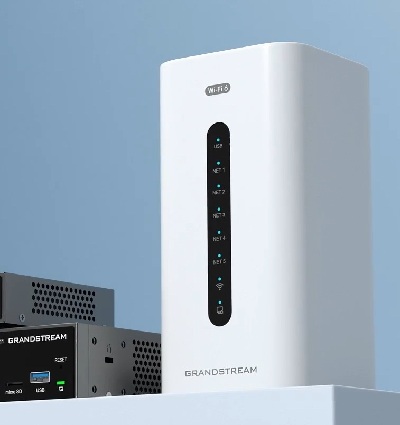
@castelecom Grandstream GCC6010W Todo en uno, Conmutador UCM IP PBX Voz, Video y Colaboración Avanzada, Firewall avanzado con IA, Ruteador VPN de 3 Gbps, Switch 5 Puertos Gigabit configurables WAN/LAN y más con WiFi 6 de 3 Antenas, 3 Puertos WAN máximo, WAN Balanceador de cargas o en caso de falla Failover, Controlador integrado de hasta 150 AP GWN, QoS Inteligente integrado, Antivirus, VPN IPSec, 4 PoE, 1 USB 3.0, 1 ranura para memoria MicroSD, Certificación antimalware VB100 Grade A, Zero Config y Fast Provision, Portales cautivos, NAT Penetration, WAVE, UCMRC, Administración remota con GDMS https://www.cast.mx/GCC6010W/ Todo en Uno ¡¡¡ El único equipo que necesita en su empresa. !!! Grandstream GCC6010W Solución integral de convergencia 4 en 1 + Conmutador IP PBX 24 Extensiones 8 llamadas simultáneas + Firewall con IA + Ruteador VPN + Switch 5 Puertos Gigabit además + Conmutador capacidad máxima 200 extensiones 24 conversaciones + WiFi 6 doble Banda + Máximo 3 Puertos WAN configurables + WAN Balanceador de cargas o por falla Failover + Controlador integrado de hasta 150 APs o Switch GWN + QoS Inteligente integrado + Antivirus + VPN IPSec + 4 Salidas con PoE + 1 USB 3.0 + 1 ranura para memoria MicroSD + Certificación antimalware VB100 Grade A + Zero Config y Fast Provision + Portales cautivos configurables y también + Compatible con aplicación móvil WAVE + Remote Connect UCMRC + Administración remota gratis GDMS Todo para tu infraestructura de Telecomunicaciones y Redes de Datos con el GCC6010W https://www.cast.mx/GCC6010W/
♬ sonido original - CASTelecom
Grandstream GCC6010W Todo en uno, Conmutador UCM IP PBX Voz, Video y Colaboración Avanzada, Firewall avanzado con IA, Ruteador VPN de 3 Gbps, Switch 5 Puertos Gigabit configurables WAN/LAN y más con WiFi 6 de 3 Antenas, 3 Puertos WAN máximo, WAN Balanceador de cargas o en caso de falla Failover, Controlador integrado de hasta 150 AP GWN, QoS Inteligente integrado, Antivirus, VPN IPSec, 4 PoE, 1 USB 3.0, 1 ranura para memoria MicroSD, Certificación antimalware VB100 Grade A, Zero Config y Fast Provision, Portales cautivos, NAT Penetration, WAVE, UCMRC, Administración remota con GDMS
Configuración Remota Básica y Mensaje de Bienvenida solo Texto Incluido sin Costo
Todo en Uno
Conmutador IP PBX
Ahora Inicia en 24 Extensiones y 8 llamadas simultaneas predeterminadas
con Firmware 1.0.27.94 (PBX) o superior
¡¡¡ El único equipo que necesita en su empresa. !!!
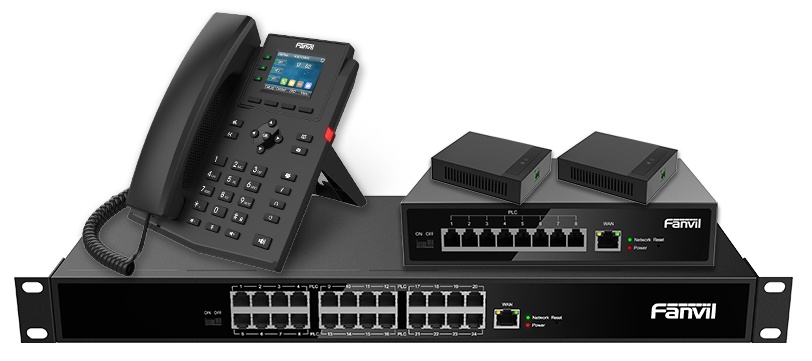
Fanvil 2-Wire
Conexiones IP con PoE usando 1 Par de Cobre Tradicional - 2 Hilos
Fanvil 2-Wire La Solución mas Innovadora a 2 Hilos de cableado tradicional que ofrece telefonía IP SIP y de mejor Calidad, 4 Cuentas SIP, Sonido HD Opus G.722, Conferencia de 6 Vías, Pantalla a Color 2.4 Pulgadas, Plug and Play, Auriculares EHS, 3 Teclas DSS, Doble micrófono con AEC.
Compatible con Cualquier Conmutador SIP IP, se configura la cuenta SIP y se conecta la salida a la red cableada de 2 hilos tradicionales
La solución Fanvil 2-Wire es un binomio que funciona con un Switch PoE-2 Hilos en un extremo y en el otro teléfonos IP especiales de 2-Hilos con conector RJ11
Esta solución permite la rápida conversión de Conmutadores PBX Legacy a Conmutadores IP-PBX con teléfonos IP utilizando la misma infraestructura de cableado telefónico tradicional de a par de cobre
Fanvil Link App
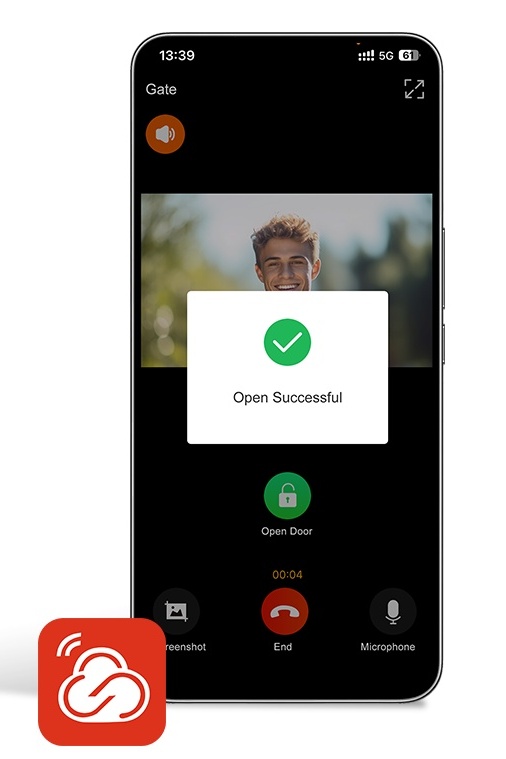
Fanvil Link Aplicación Móvil con Licenciamiento Permanente para 5 Usuarios por cada Condominio, Villa, Casa, Departamento con Videoporteros Fanvil Serie i6 o Monitores de Interiores Fanvil Serie i5 para realizar y responder Llamadas, Abrir puertas, Generación Código QR de Acceso y Notificaciones.


- ACTUALIZADO: SiGraba E1 USB desde 1 hasta 4 Troncales Digitales E1 T1 PRI para grabación masiva simultánea con Monitoreo y Supervisión IP en Vivo de Multiples Usuarios simultáneamente de Forma Local, Red Lan o Wan, Administración con Programa Incluido en la misma Computadora PC No Suministrada
- NUEVO: SiGraba Universal con Memoria SD sin Necesidad de Computadora PC para Líneas Telefonicas, Extensiones Analogicas, Extensiones Digitales, SIP, IP o SoftPhone, Radios de Comunicación, Intercomunicadores, Juntas, Reuniones, Medio Ambiente y cualquier fuente de Audio
- SiGraba Universal USB para Líneas Telefónicas, Extensiones Digitales, SIP o IP, Radios, Intercomunicadores, etc. desde 1 puerto hasta 4 Puertos de grabación y monitoreo en vivo simultaneo en la misma Computadora PC
- SiGraba USB de 1, 2, 4, 8 ó 16 Puertos
- SiGraba Express PCI desde 8 y 16 hasta 128 Puertos
- SiGraba +D para Extensiones Digitales desde 8 y 16 hasta 96 Puertos
- SiGraba para Memoria SD de 1 Puerto con Registro de Llamadas
- SiGraba para Micro Disco Duro MicroDD y Memoria MicroSD y Registro Detallado de Llamadas con Red Ethernet además de Administración Web de 8 y 16 Puertos
- SiGraba para Memoria MicroSD, Registro Detallado de Llamadas con Red Ethernet y Administración Web de 2, 4 y 8 Puertos
- SiGraba Smart Touch Tactil de 2 puertos con Pantalla a Color, Grabacion de Llamadas, Correo de Voz o Contestadora Automatica y Grabadora de Conversaciones Presenciales, Reuniones, Juntas con Interface y Administracion Web
SiGraba Servidores y Sistemas para Grabación Profesionales de Llamadas Telefónicas

Sistema de Grabación de Llamadas y Monitoreo de Voz IP en Vivo.
Sistema para Grabar Llamadas Telefónicas, Monitoreo IP en Vivo y Administrador del Tiempo invertido en Conversaciones Telefónicas, desde 1 hasta 750 Puertos de Líneas Telefónicas, Extensiones Analógicas, Interfonos, Intercomunicadores, Sistemas de Radio de Comunicación Movil o Fuentes de Audio Análoga de Monitoreo o Supervisión en Uno o Varias oficinas con Guardado en Computadora PC, Memorias SD, Memorias MicroSD, Discos Duros y Disco en Red.
Otros Enlaces
Manuales Panasonic KX-DT521 KX-DT543 KX-DT546 KX-DT590
+ KX-DT521 KX-DT543 KX-DT546 KX-DT590 - Guía de referencia rápida - Teléfono específico digital (Español)
+ KX-DT521 KX-DT543 KX-DT546 KX-DT590 - Digital Proprietary Telephone - Quick reference guide (Ingles)
+ KX-DT521 KX-DT543 KX-DT546 KX-DT590 - (da)
+ KX-DT521 KX-DT543 KX-DT546 KX-DT590 - (de)
+ KX-DT521 KX-DT543 KX-DT546 KX-DT590 - (fr)
+ KX-DT521 KX-DT543 KX-DT546 KX-DT590 - (jt)
+ KX-DT521 KX-DT543 KX-DT546 KX-DT590 - (nl)
+ KX-DT521 KX-DT543 KX-DT546 KX-DT590 - (pt)
+ KX-DT521 KX-DT543 KX-DT546 KX-DT590 - (sv)
+ Folleto e Información Técnica Teléfono Panasonic KX-T7703
Español
Ingles
+ Manual Panasonic KX-T7703 Guía de Referencia Rápida - NUEVO
+ Panasonic KX-T7703
+ Panasonic KX-T7705
+ Panasonic KX-T7716
+ Nuevos Teléfonos Digitales para Conmutadores Panasonic Digitales y Servidores de Comunicaciones
+ Teléfonos Propietarios Patentados para Conmutadores KX-TDA, KX-TDE, KX-NCP y Servidores KX-NS
+ Telefonos Digitales Propietarios serie KX-T7700
+ Comparativa Telefonos Digitales Propietarios serie KX-T7700 vs KX-T7000
+ Glosario, Abreviaturas y Nemonicos de la marca Panasonic
 Telegram
 TikTok