

Grandstream Networks
Guía Rápida para el Usuario
Operación básica del teléfono
Modelos GRP260X, GRP261X, GRP2624, GRP2634
+ Guía rápida GRP260X
+ Guía rápida GRP261X, GRP2624 y GRP2634

Dirección corta de esta pagina https://www.cast.mx/GuiaGRP
Póliza de Mantenimiento Integral para Equipos Grandstream
¡Secure Access ya forma parte de GDMS!
Una forma más inteligente de gestionar accesos, soluciones de voz y estaciones de control IP.
!!! NUEVO ¡¡¡
Usa tu Teléfono desde tu Celular, Tablet o PC con Grandstream Web Multi-Purpose Keys MPK para Teléfonos serie GRP260x
!!! NUEVO ¡¡¡
+ Grandstream Catálogo de toda la Linea de Productos 2025
!!! NUEVO ¡¡¡
Herramientas y Maquetas Operativas de los Equipos, Teléfonos y Dispositivos Grandstream
Grandstream Teléfono IP Básico GRP260X
Guía Rápida para el Usuario
Operación básica del teléfono
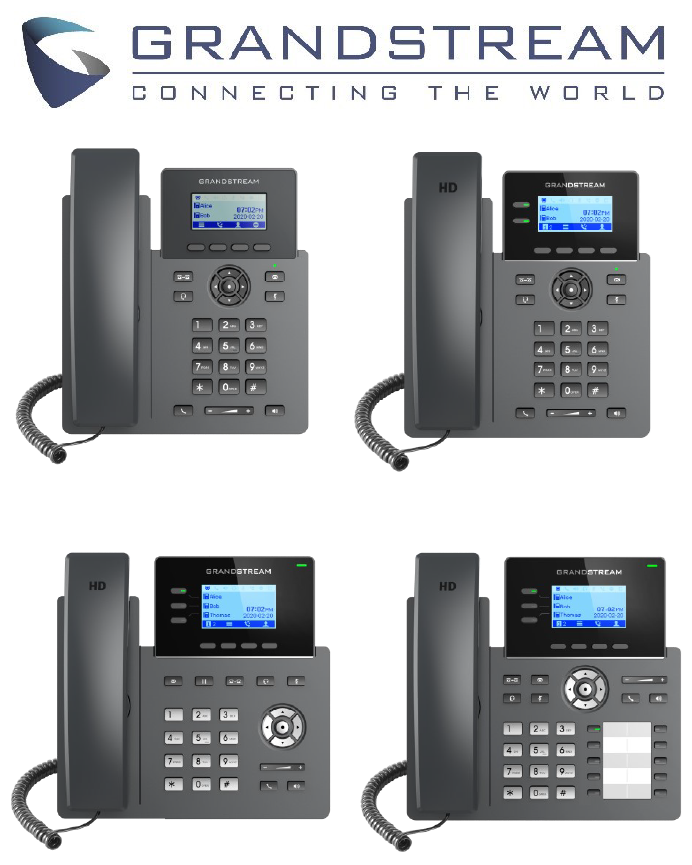
Grandstream Teléfono IP Básico GRP260X
Guía Rápida para el Usuario
Operación básica del teléfono
USO DE AUDÍFONOS O ALTAVOCES
1) Use el botón “Speaker” para Encender/Apagar el altavoz.

2) Use el botón “Headset” para usar los audífonos, una vez que estén conectados.

HACER UNA LLAMADA
1) Levante el Auricular, oprima la tecla Audífono, presione el botón “Speaker” o una Línea disponible que activara el altavoz automáticamente.
2) La línea tendrá tono de marcado y el LED de la línea se encenderá en verde.
3) Si lo desea, puede seleccionar otra tecla de línea, cuenta SIP alternativa.
4) Marque el número de teléfono o extensión.
5) Presione el botón “Marcar” o la tecla de función “Marcar”.
 o
o 
Después de que respondan la llamada se iniciara la "Conversación" indicado por el icono siguiente

VOLVER A MARCAR - REDISCADO
Marcado del Ultimo Numero
Oprima Dos veces la tecla “Marcar” para remarcar rápidamente el ultimo numero.
Selección de la lista de últimos números marcados
Presione el botón “Marcar” cuando el teléfono esté en reposo aparece en pantalla la lista de los últimos números marcados.
Verifique o seleccione de la lista el numero que desea con las teclas Arriba - Abajo y vuelva a oprimir el botón “Marcar”
Nota: El teléfono volverá a marcar usando la misma línea cuenta SIP que se usó en la última llamada.
CONTESTAR LLAMADAS
Responder una llamada entrante:
Conteste la llamada levantando el Auricular, oprimiendo la tecla Audífono, presionando el botón “Speaker” o la tecla de Línea por la que entra la llamada.
Múltiples llamadas entrantes:
Considerando que ya se respondió una llamada y esta en curso
1) Cuando se recibe una segunda llamada, los usuarios escucharán un tono de llamada en espera.
2) La llamada siguiente se mostrará en la pantalla.
3) Conteste la llamada entrante presionando la tecla de función "Contestar".
4) La llamada en curso será puesta en espera.

5) Alterne entre llamadas usando los botones Arriba y Abajo y realice alguna de las funciones que aparezcan en la pantalla de acuerdo al estado de la llamada
TERMINAR UNA LLAMADA
Termine la llamada presionando la tecla de función “Colgar” o Cuelgue el auricular del teléfono.

LLAMADA EN ESPERA
RECUPERAR LLAMADA
Poner llamada en Espera:
Coloque una llamada actual en espera presionando el botón "Hold" o la tecla de función “Retención”
Para los modelos GRP2603  o
o  Para los demás modelos
Recuperar la llamada:
Recupere la llamada presionando el botón “Hold” o la tecla de función "UnHold" o la tecla de línea parpadeante correspondiente.
Para los modelos GRP2603 o  Para los demás modelos
TRANSFERENCIA SIN SUPERVISIÓN
TRANSFERENCIA DE LLAMADA CIEGA
Asumiendo que usted está hablando por teléfono y quiere transferir la llamada a otra extensión.
1) Presione el botón “Transfer” o la tecla de función “Transfer”
 o
o 
2) Marque el número destino.
3) Presione el botón “Transfer” o la tecla de función “Transfer” para dejar la llamada en el destino marcado.
o
TRANSFERENCIA DE LLAMADA ASISTIDA
Asumiendo que usted está hablando por teléfono y quiere transferir la llamada a otra extensión.
1) Presione el botón “Transfer” o la tecla de función “Transferencia”
o
La llamada en curso será puesta en espera.
2) Marque el número destino.
3) Oprima la tecla de botón "Marcar" o la tecla función "Marcar".
o
La transferencia asistida esta en curso
4) Espere la respuesta de numero destino marcado
5) Cuando la segunda la llamada sea contestada, el usuario podrá hablar con la persona que responda y puede realizar las siguientes operaciones:
Transferencia de llamadas
Presionar la tecla de transferencia “Transfer” o colgar para completar la operación.
o
Cambiar entre las llamadas
Presione la tecla de cambio “Switch” para cambiar entre ambas llamadas, teniendo conversaciones solo con una de las llamadas a la vez.

Las llamadas se mostraran con iconos diferentes para la activa y la de espera
llamada activa  y en espera
Iniciar conferencia 3 a la vez
Para tener en conjunto una llamada entre la conversación original y la llamada de la transferencia Presionar la tecla el botón de “Confer” o la tecla de función “Conferencia”
 o
o 
Colgar llamada activa
Para colgar la llamada actual y cancelar la transferencia, puede oprimir en el teclado numérico las teclas Asterisco y Cero (* y 0)

Se colgara la ultima conversación y la llamada anterior quedara en “Espera”
NOTA: La opción de la combinación Asterisco Cero debe de estar activada en la configuración de su conmutador UCM
Cancelar transferencia asistida
Para cancelar la operación de transferencia asistida, conservar y tener control independiente de cada llamada oprima la tecla de función “CancelTrans” que aparecerá en la pantalla.

Después de oprimir esta función, la llamada actual pasar a llamada en "Conversación" y podrá realizar cualquier función con ella de forma independiente
La llamada original pasara a llamada en "Espera" o "Hold" y podrá recuperar con el procedimiento "RECUPERAR LLAMADA"
CONFERENCIA DE 5 VÍAS
El GRP260x puede hacer una conferencia de hasta 5 llamadas en conversación.
Iniciar una Llamada en Conferencia:
1) Establezca la primera llamada.
2) Mientras la primera llamada está activa, presione la tecla de función "Conferencia" y marque el Segundo número que desea agregar a la conferencia.

La primera llamada sigue en conversación con el audio abierto todo el tiempo durante la marcación y se escucha incluso el tono de timbrado.
3) El audio de la conferencia se establecerá tan pronto como el Segundo número responda la llamada. El audio siempre esta abierto.

4) Durante la conferencia, el anfitrión podrá añadir otros miembros a la conferencia presionando la Tecla de función "Conferencia" siguiendo el mismo procedimiento.
La conversación mantiene el audio abierto todo el tiempo durante la marcación y se escucha incluso el tono de timbrado.
Ver miembros de la Conferencia.
Es posible ver los miembros de la conferencia presionando la tecla de función "Miembros de la conferencia" y se mostrará información respecto a los miembros.

Expulsar miembro de la conferencia.
Durante la conferencia, presione la tecla de "Miembros de la conferencia" para ver a los participantes.
Utilice las teclas Arriba / Abajo para elegir un miembro y presione la tecla de función "Expulsar"

Poner en espera y recuperar la conferencia.
1) Durante una conferencia, presione la tecla “Hold” para poner en espera a todos los asistentes.
2) Presione la tecla “Unhold” para recuperar la llamada en conferencia.
Terminar la conferencia.
La conferencia terminará para los participantes si el anfitrión cuelga o presiona la tecla “Colgar”
DESVIAR LLAMADA ENTRANTE
En una llamada entrante, el usuario puede elegir no contestar la llamada y desviarla a otra extensión o número externo, debe de presionar la tecla función "Desviar/Transferencia"
Y luego marcar el número a donde se desviara la llamada, presionar nuevamente la tecla función "Desviar/Transferencia" o la tecla de "Enviar"
o
La llamada será desviada inmediatamente al número marcado.
MENSAJE DE VOZ
Una luz intermitente (MWI, Message Waiting Indicator) indica que hay un mensaje en espera, para escucharlo siga el siguiente procedimiento.
1) Presione el botón “Message” para escuchar el mensaje.

Si su conmutador UCM tiene activado el sistema de "Mensajes instantáneos" deberá de seleccionar "Mensajes de Voz"
2) Utilice las teclas Arriba / Abajo para elegir la cuenta línea SIP del correo de voz que quiere acceder y luego marque el código para acceder al correo de voz.
3) Un mensaje IVR guiará al usuario en el proceso de recuperar el mensaje.
Nota: Cada cuenta línea SIP requiere que se haya configurado un número de acceso al correo de voz en el campo de “Voicemail access number” en la interfaz web.
SILENCIO / NO MOLESTAR DND
El botón de "Mute" puede ser usado para poner el teléfono en silencio o en modo "No Molestar" dependiendo en como se configure la opción de “Mute key function while idle” en la interfaz web.
Si esta configurado en "DND", al hacer clic en el botón de "Mute" o la tecla de función "Silencio/DND"
 o
o 
Se pondrá al teléfono en modo No Molestar DND y un icono se mostrará en la parte superior de la pantalla LCD.

Si coloca en “Idle Mute", al presionar la tecla de mute colocará el teléfono en silencio.
NO MOLESTAR se puede activar cuando el teléfono está en reposo al presiona el botón de "Mute" o la tecla de función "Silencio/DND"
o
AJUSTES DE VOLUMEN
Ajustar Volumen del Timbrado
Cuando el teléfono esté en reposo y sin llamada, use el botón "Arriba - Abajo" de volumen para ajustar la intensidad del timbre.
Ajustar Volumen de la Conversación
Durante una llamada, presione el botón "Arriba - Abajo" de volumen para ajustar el intensidad del audio de la llamada.

REGISTRO DE LLAMADAS
Para ver los registro de llamadas oprima la tecla "Marcar" o la tecla de función "Registros".
o 
Aparecerán los listados de Todas las llamadas, para navegar en otros listados use las teclas Izquierda - Derecha para ver los listados de las llamadas Perdidas, Marcadas y Contestadas o respondidas.
Grandstream Teléfono IP Grado Operador
GRP261X, GRP2624 y GRP2634
Guía Rápida para el Usuario
Operación básica del teléfono
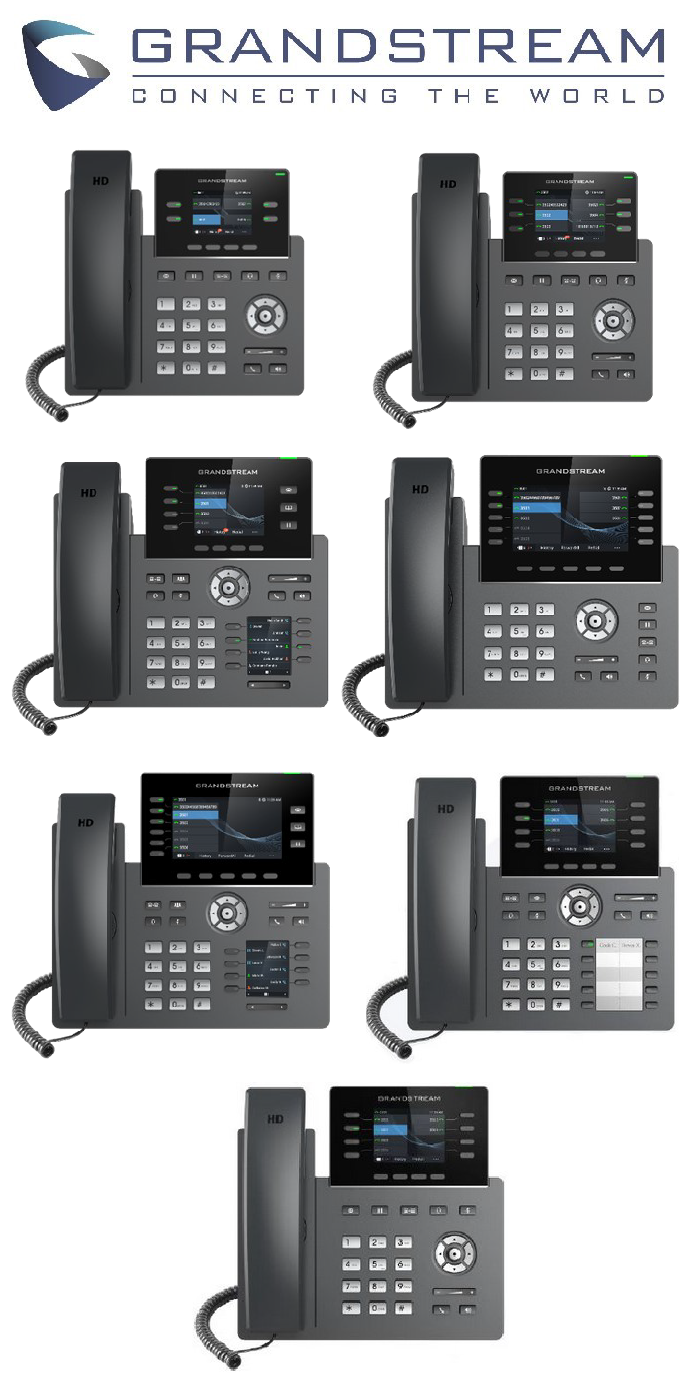
Grandstream Teléfono IP Grado Operador
GRP261X, GRP2624 y GRP2634
Guía Rápida para el Usuario
Operación básica del teléfono
USO DE AUDÍFONOS O ALTAVOCES
1) Use el botón “Speaker” para Encender/Apagar el altavoz.
2) Use el botón “Headset” para usar los audífonos, una vez que estén conectados.
HACER UNA LLAMADA
1) Levante el Auricular, oprima la tecla Audífono, presione el botón “Speaker” o una Línea disponible que activara el altavoz automáticamente.
2) La línea tendrá tono de marcado y el LED de la línea se encenderá en verde.
3) Si lo desea, puede seleccionar otra tecla de línea, cuenta SIP alternativa.
4) Marque el número de teléfono o extensión.
5) Presione el botón “Marcar” o la tecla de función "Marque" o "Dial".
Después de que respondan la llamada se iniciara la "Conversación"
VOLVER A MARCAR - REDISCADO
Marcado del Ultimo Numero
Oprima Dos veces la tecla “Marcar” o la tecla de función "Remarc" o "Redial" para remarcar rápidamente el ultimo numero.
Selección de la lista de últimos números marcados
Presione el botón “Marcar” o la tecla de función "Historial" o "History" cuando el teléfono esté en reposo aparece en pantalla la lista de los últimos números marcados.
Verifique o seleccione de la lista el numero que desea con las teclas Arriba - Abajo y vuelva a oprimir el botón “Marcar” o la tecla de función "Marque" o "Dial"
Nota: El teléfono volverá a marcar usando la misma línea cuenta SIP que se usó en la última llamada.
CONTESTAR LLAMADAS
Responder una llamada entrante:
Conteste la llamada levantando el Auricular, oprimiendo la tecla Audífono, presionando el botón “Speaker” o la tecla de Línea por la que entra la llamada o la tecla de función "Respondidas" o "Answer" .
Múltiples llamadas entrantes:
Considerando que ya se respondió una llamada y esta en curso
1) Cuando se recibe una segunda llamada, los usuarios escucharán un tono de llamada en espera.
2) La llamada siguiente se mostrará en la pantalla.
3) Conteste la llamada entrante presionando la tecla de función "Respondidas" o "Answer" .
4) La llamada en curso será puesta en espera.
5) Alterne entre llamadas usando los botones Arriba y Abajo y realice alguna de las funciones que aparezcan en la pantalla de acuerdo al estado de la llamada:
Seleccione "Resumir" o "Resume" para conectarse a la llamada
Selecciones "LlamConf" o "ConfCall" para iniciar una conferencia
Seleccione
"FinLlam" o "EndCall" para terminar la llamada
TERMINAR UNA LLAMADA
Termine la llamada presionando la tecla de función “FinLlamada” o “EndCall”, también puede colgar el auricular del teléfono.
LLAMADA EN ESPERA
RECUPERAR LLAMADA
Poner llamada en Espera:
Coloque una llamada actual en espera presionando el botón "Hold" o la tecla de función “Espera”
Botón para GRP2612 / GRP2613 / GRP2614 / GRP2615 / GRP2616 / GRP2624
Tecla de función o "Espera" para GRP2610 / GRP2611 y también GRP2634
Recuperar la llamada:
Recupere la llamada presionando el botón “Hold”, la tecla de función "Resumir"
Botón para GRP2612 / GRP2613 / GRP2614 / GRP2615 / GRP2616 / GRP2624
Tecla de función o "Espera" para GRP2610 / GRP2611 y también GRP2634
TRANSFERENCIA SIN SUPERVISIÓN
TRANSFERENCIA DE LLAMADA CIEGA
Asumiendo que usted está hablando por teléfono y quiere transferir la llamada a otra extensión.
1) Presione el botón “Transfer” o selecciones la tecla de función "Transferir" o "Transfer"
2) Marque el número destino.
3) Presione el botón “Transfer” o la tecla de función “TrnfCiega” o “BlindTrnf” para dejar la llamada en el destino marcado.
TRANSFERENCIA DE LLAMADA ASISTIDA
Asumiendo que usted está hablando por teléfono y quiere transferir la llamada a otra extensión.
1) Presione el botón “Transfer” o selecciones la tecla de función "Transferir" o "Transfer"
La llamada en curso será puesta en espera.
2) Marque el número destino.
3) Oprima la tecla función "TrnfAsist" o "AttTrnf".
La transferencia asistida esta en curso
4) Espere la respuesta de numero destino marcado
5) Cuando la segunda la llamada sea contestada, el usuario podrá hablar con la persona que responda y puede realizar las siguientes operaciones:
Transferencia de llamadas
Presionar la tecla de transferencia “Transfer”, usar la tecla de función "Transferir" o "Transfer" o colgar para completar la operación.
Cambiar entre las llamadas
Utilice las teclas Subir - Bajar para tener en pantalla la llamada y use la tecla función "Resumir" o "Resume" para cambiar entre ambas llamadas, teniendo conversaciones solo con una de las llamadas a la vez.
Iniciar conferencia 3 a la vez
Para tener en conjunto una llamada entre la conversación original y la llamada de la transferencia use los siguientes procedimientos según sea el caso
GRP2614 y GRP2616
Presionar el botón de “Conferencia”
Para los demás Modelos, use la tecla de función "Dividir" o "Split", después la función "LlamConf" o "ConfCall". Con las teclas Arriba - Abajo seleccione las llamadas y con el botón "Central" seleccione las llamadas para finalmente oprimir la tecla función "Conf"
Colgar llamada activa
Para colgar la llamada actual y cancelar la transferencia, puede oprimir en el teclado numérico las teclas Asterisco y Cero (* y 0)
Se colgara la ultima conversación y la llamada anterior quedara en “Espera”
NOTA: La opción de la combinación Asterisco Cero debe de estar activada en la configuración de su conmutador UCM
Cancelar transferencia asistida
Para cancelar la operación de transferencia asistida, conservar y tener control independiente de cada llamada oprima la tecla de función "Dividir" o "Split" que aparecerá en la pantalla.
Después de oprimir esta función, la llamada actual pasar a llamada en "Conversación" y podrá realizar cualquier función con ella de forma independiente
>La llamada original pasara a llamada en "Espera" o "Hold"
y podrá recuperar con el procedimiento "RECUPERAR LLAMADA"
CONFERENCIA DE 5 VÍAS
El GRP261x, GRP2624 y GRP2634 puede hacer una conferencia de hasta 5 llamadas en conversación.
Iniciar una Llamada en Conferencia:
1) Establezca la primera llamada.
2) Mientras la primera llamada está activa, presione la tecla de función "LlamConf" o "ConfCall" para los modelos GRP2614 y GRP2616 use el botón de "Conferencia" y marque el Segundo número que desea agregar a la conferencia.
Durante la marcación la primera llamada queda en espera con música de fondo. El audio queda abierto al momento de oprimir nuevamente el botón de "Conferencia" y podrá escuchar incluso el tono de timbrado.
3) El audio de la conferencia se establecerá tan pronto como el Segundo número responda la llamada.
4) Durante la conferencia, el anfitrión podrá añadir otros miembros a la conferencia presionando la Tecla de función "Conferencia" siguiendo el mismo procedimiento.
Durante la marcación la primera llamada queda en espera con música de fondo. El audio queda abierto al momento de oprimir nuevamente el botón de "Conferencia" y podrá escuchar incluso el tono de timbrado.
Ver miembros de la Conferencia.
En la pantalla se muestran todos los miembros de la conferencia.
Expulsar miembro de la conferencia.
Durante la conferencia, presione la tecla de función "Patada" o "Kick", seleccione con la tecla Derecha - Izquierda para visualizar el miembro que desea expulsar y oprima el botón "Central" para eliminar al miembro de la conferencia
Poner en espera y recuperar la conferencia.
1) Durante una conferencia, presione el botón “Hold” o la tecla de función "Espera" para poner en espera a todos los miembros de la conferencia.
Botón para GRP2612 / GRP2613 / GRP2614 / GRP2615 / GRP2616 / GRP2624
Tecla de función o "Espera" para GRP2610 / GRP2611 y también GRP2634
2) Presione el botón “Unhold” o la tecla de función "Resumir" o "Resume" para recuperar la llamada en conferencia.
Botón para GRP2612 / GRP2613 / GRP2614 / GRP2615 / GRP2616 / GRP2624
Tecla de función o "Espera" para GRP2610 / GRP2611 y también GRP2634
Terminar la conferencia.
Para terminar la conferencia presione la tecla de función “FinLlamada” o “EndCall”, también puede colgar el auricular del teléfono.
DESVIAR LLAMADA ENTRANTE
En una llamada entrante, el usuario puede elegir no contestar la llamada y desviarla a otra extensión o número externo, debe de presionar la tecla función "Desviadas" o "Forward"
Y luego marcar el número a donde se desviara la llamada, presionar nuevamente la tecla función "Enviar" o "SEND"
La llamada será desviada inmediatamente al número marcado.
MENSAJE DE VOZ
Una luz intermitente (MWI, Message Waiting Indicator) indica que hay un mensaje en espera, para escucharlo siga el siguiente procedimiento.
1) Presione el botón “Message” para escuchar el mensaje.
Si su conmutador UCM tiene activado el sistema de "Mensajes instantáneos" deberá de seleccionar "Mensajes de Voz"
2) Utilice las teclas Arriba / Abajo para elegir la cuenta línea SIP del correo de voz que quiere acceder y luego marque el código para acceder al correo de voz.
3) Un mensaje IVR guiará al usuario en el proceso de recuperar el mensaje.
Nota: Cada cuenta línea SIP requiere que se haya configurado un número de acceso al correo de voz en el campo de “Voicemail access number” en la interfaz web.
SILENCIO / NO MOLESTAR DND
El botón de "Mute" puede ser usado para poner el teléfono en silencio o en modo "No Molestar" dependiendo en como se configure la opción de “Mute key function while idle” en la interfaz web.
Si esta configurado en "DND", al hacer clic en el botón de "Mute"
Se pondrá al teléfono en modo No Molestar DND y un icono se mostrará en la parte superior de la pantalla LCD.
Si coloca en “Idle Mute", al presionar la tecla de mute colocará el teléfono en silencio.
NO MOLESTAR se puede activar cuando el teléfono está en reposo al presiona el botón de "Mute"
AJUSTES DE VOLUMEN
Ajustar Volumen del Timbrado
Cuando el teléfono esté en reposo y sin llamada, use el botón "Arriba - Abajo" de volumen para ajustar la intensidad del timbre.
Ajustar Volumen de la Conversación
Durante una llamada, presione el botón "Arriba - Abajo" de volumen para ajustar el intensidad del audio de la llamada.
REGISTRO DE LLAMADAS
Para ver los registro de llamadas oprima la tecla "Marcar" o la tecla de función "Historial" o "History".
Aparecerán los listados de Todas las llamadas, para navegar en otros listados use las teclas Izquierda - Derecha para ver los listados de las llamadas Perdidas, Marcado, Contestadas o Transferido. Para Ingles dice All, Missed, Dialed, Answered y Transferred.
+ Grandstream Catalogo de toda la Linea de Productos
+ Grandstream Guía de Soluciones, Creación de una Red Asequible
+ Grandstream ¿Qué es VoIP? Guía para Principiantes sobre Protocolo de Voz por Internet VoIP
+ Grandstream Caracterizadoras de Comunicaciones Unificadas Optimizadas para PyME's
+ Grandstream Serie UCM630x User manual
+ Grandstream Serie UCM62xx User manual
Licencia Permanente.
Fanvil Link la mejor solución para Control de Acceso Residencial, Casa y Condominal. Solo se requiere Internet, Sin Conmutador, Sin Anualidades, Sin Línea Telefónica y Sin Gateways
Desde $2,244 Pesos/Año Conmutador PBX en la Nube de Grandstream CloudUCM, haz una Prueba GRATIS
Solicitud de Información de Asistencia, Soporte, Programación y Servicio a equipos de las marca Grandstream
Venta, Servicio, Soporte, Actualización, Migración, Firmware y Póliza de Mantenimiento
Solicite más Información
Disponible para los Conmutadores y Equipos Grandstream Soporte, Servicio, Licenciamiento, Ampliaciones, Mantenimiento, Fuentes, Adaptadores de Corriente, Refacciones, Reinicio Contraseña
Grandstream Networks
UCM6300
Conmutadores Empresariales
Híbridos IP, SIP y Analógico
@castelecom ¡Nuevo #Ecosistema de #Grandstream Serie #UCM6300 ! Equipos #ConmutadorSIP #SIP#ExtensionesIP#SIPTruck#TroncalSIP#IPPBX#PBX#GDMS#WAVEAPP#RemoteConnect ♬ sonido original - CASTelecom
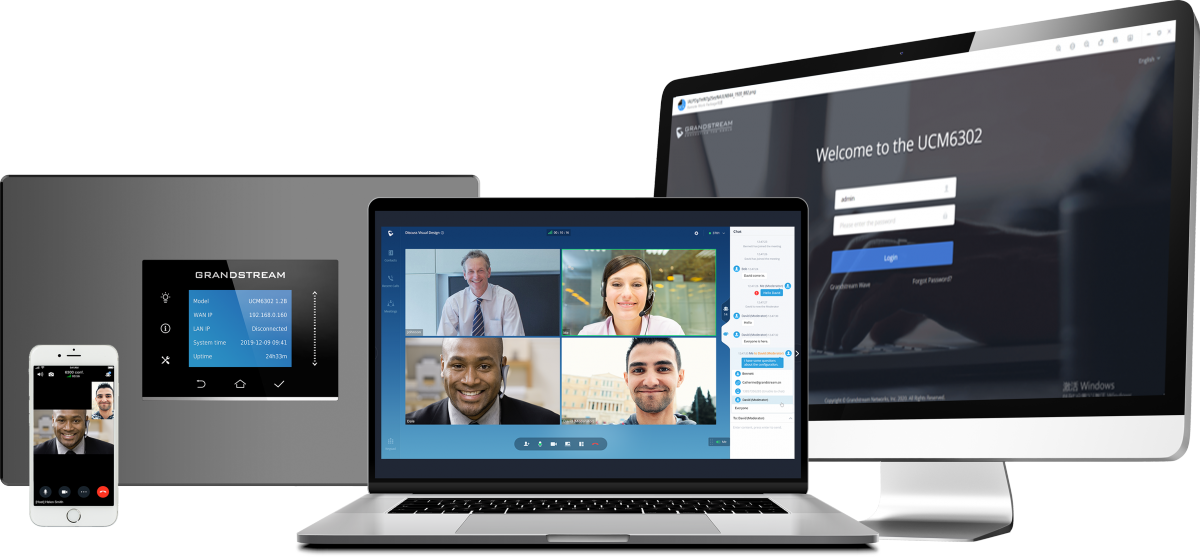
La serie UCM6300 admite hasta 3,000 usuarios SIP Registrados e incluye una solución integrada de voz, video, chat, reuniones web y videoconferencias que permite a los empleados conectarse desde los dispositivos y teléfonos IP móviles y de escritorio.
Grandstream UCM Series
UCM6301 / UCM6302 / UCM6304 / UCM6308
Grandstream UCM Audio Series
UCM6300A / UCM6302A / UCM6304A / UCM6308A
Grandstream CloudUCM
Grandstream Networks
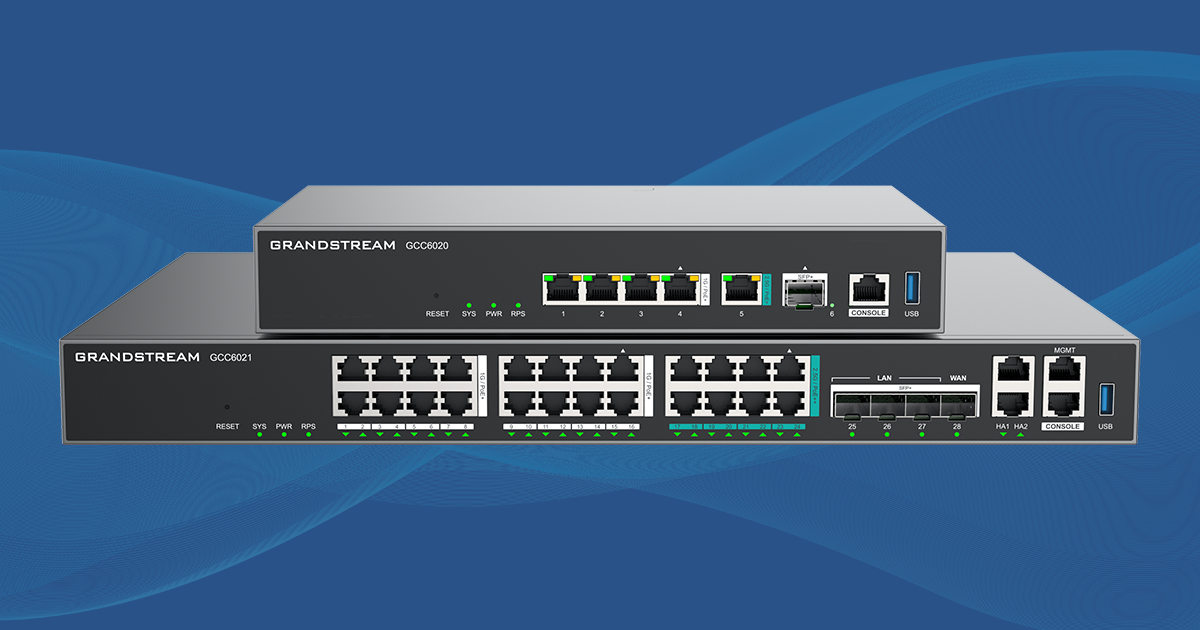
GCC6020 y GCC6021
4 en 1 y más
Conmutador PBX desde 50 hasta 4,000 Extensiones
@castelecom Grandstream Networks GCC6020 y GCC6021 Soluciones de convergencia de redes + Comunicaciones Unificadas Todo-en-Uno GCC6020 All-in-One Soluciones de Convergencia el cerebro de la red empresarial moderna Router VPN Firewall Switch PBX Todo-en-Uno Presentamos la nueva gama de dispositivos Grandstream GCC La solución de convergencia serie GCC6020 Esta serie es una innovación integral que combina un Router, VPN, un firewall de última generación, un switch y un Conmutador PBX. Esto se traduce en una experiencia de servicio profesional integral para pequeñas y medianas empresas La serie GCC6020 se puede instalar en un rack estándar, permite una fuente de alimentación redundante, proporciona un throughput de hasta 10 gbps y tiene funcionalidad completa de router y firewall El Conmutador PBX integrado en la serie GCC6020 soporta hasta 1000 usuarios o 60 llamadas simultáneas. El puerto de consola está configurado en modo CLI y cuenta con un puerto SSD M.2 integrado para expandir la capacidad de almacenamiento y mejora la fiabilidad del sistema mediante la alta disponibilidad de repuestos, lo que aumenta la flexibilidad y la eficiencia de la gestión empresarial. El GCC6020 soporta los protocolos de enrutamiento dinámico OSPF/RIP/BGP. Además, las funciones MFA garantizan la seguridad del sistema y las funciones WOL permitiendo a los usuarios reactivar los equipos de la LAN a demanda, ahorrando energía. Las reglas de filtrado de aplicaciones del módulo de firewall del GCC6020 también son más precisas, lo que ayuda a los usuarios a garantizar el uso eficiente de los recursos de red. La nueva serie GCC6020 de dispositivos de convergencia ofrece una seguridad fiable y de alto rendimiento y una experiencia de infraestructura de Tecnologías TI altamente personalizada. Consultoría, Asesoría y Servicios en Telecomunicaciones CASTelecom https://www.cast.mx/GCC6020 #Grandstream#GCC6020 #GCC6021 #Router #Firewall #VPN #BalanceadordeInternet #ConcentradordeInternet #All-in-One #Todo-en-Uno #ConmutadorPBX #ConmutadorIPPBX #Convergencia #throughput #10Gigabitporsegundo #10Gbps #AltaDisponibilidad #OSPF #RIP #BGP #WOL #AutenticaciónMultiFactor #FiltradodeAplicaciones
♬ sonido original - CASTelecom
Grandstream GCC6020 y GCC6021 Todo en uno, Conmutador UCM IP PBX Voz, Video y Colaboración Avanzada hasta 1,000 Usuarios Extensiones, Firewall avanzado con IA, Ruteador VPN de 6.5 Gbps y 10 Gbps, Switch 5 y 24 puertos de salida PoE configurables WAN/LAN, 1 y 4 Puertos SFP+, Multi WAN Balanceador de cargas o en caso de falla Failover, Controlador integrado de hasta 300 AP GWN, QoS Inteligente integrado, Antivirus, VPN IPSec, 1 USB 3.0, Certificación antimalware VB100 Grade A, Zero Config y Fast Provision, Portales cautivos, NAT Penetration, WAVE, UCMRC, Administración remota con GDMS
Configuración Remota Básica y Mensaje de Bienvenida solo Texto Incluido sin Costo
Todo en Uno
¡¡¡ El único equipo que su empresa necesita. !!!
Grandstream Networks
GCC6010W Todo en Uno y más
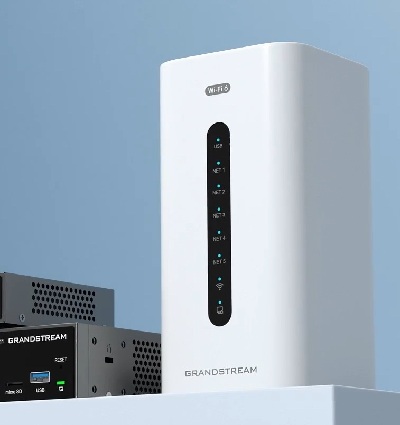
@castelecom Grandstream GCC6010W Todo en uno, Conmutador UCM IP PBX Voz, Video y Colaboración Avanzada, Firewall avanzado con IA, Ruteador VPN de 3 Gbps, Switch 5 Puertos Gigabit configurables WAN/LAN y más con WiFi 6 de 3 Antenas, 3 Puertos WAN máximo, WAN Balanceador de cargas o en caso de falla Failover, Controlador integrado de hasta 150 AP GWN, QoS Inteligente integrado, Antivirus, VPN IPSec, 4 PoE, 1 USB 3.0, 1 ranura para memoria MicroSD, Certificación antimalware VB100 Grade A, Zero Config y Fast Provision, Portales cautivos, NAT Penetration, WAVE, UCMRC, Administración remota con GDMS https://www.cast.mx/GCC6010W/ Todo en Uno ¡¡¡ El único equipo que necesita en su empresa. !!! Grandstream GCC6010W Solución integral de convergencia 4 en 1 + Conmutador IP PBX 24 Extensiones 8 llamadas simultáneas + Firewall con IA + Ruteador VPN + Switch 5 Puertos Gigabit además + Conmutador capacidad máxima 200 extensiones 24 conversaciones + WiFi 6 doble Banda + Máximo 3 Puertos WAN configurables + WAN Balanceador de cargas o por falla Failover + Controlador integrado de hasta 150 APs o Switch GWN + QoS Inteligente integrado + Antivirus + VPN IPSec + 4 Salidas con PoE + 1 USB 3.0 + 1 ranura para memoria MicroSD + Certificación antimalware VB100 Grade A + Zero Config y Fast Provision + Portales cautivos configurables y también + Compatible con aplicación móvil WAVE + Remote Connect UCMRC + Administración remota gratis GDMS Todo para tu infraestructura de Telecomunicaciones y Redes de Datos con el GCC6010W https://www.cast.mx/GCC6010W/
♬ sonido original - CASTelecom
Grandstream GCC6010W Todo en uno, Conmutador UCM IP PBX Voz, Video y Colaboración Avanzada, Firewall avanzado con IA, Ruteador VPN de 3 Gbps, Switch 5 Puertos Gigabit configurables WAN/LAN y más con WiFi 6 de 3 Antenas, 3 Puertos WAN máximo, WAN Balanceador de cargas o en caso de falla Failover, Controlador integrado de hasta 150 AP GWN, QoS Inteligente integrado, Antivirus, VPN IPSec, 4 PoE, 1 USB 3.0, 1 ranura para memoria MicroSD, Certificación antimalware VB100 Grade A, Zero Config y Fast Provision, Portales cautivos, NAT Penetration, WAVE, UCMRC, Administración remota con GDMS
Configuración Remota Básica y Mensaje de Bienvenida solo Texto Incluido sin Costo
Todo en Uno
Conmutador IP PBX
Ahora Inicia en 24 Extensiones y 8 llamadas simultaneas predeterminadas
con Firmware 1.0.27.94 (PBX) o superior
¡¡¡ El único equipo que necesita en su empresa. !!!
Fanvil 2-Wire
Conexiones IP con PoE usando 1 Par de Cobre Tradicional - 2 Hilos
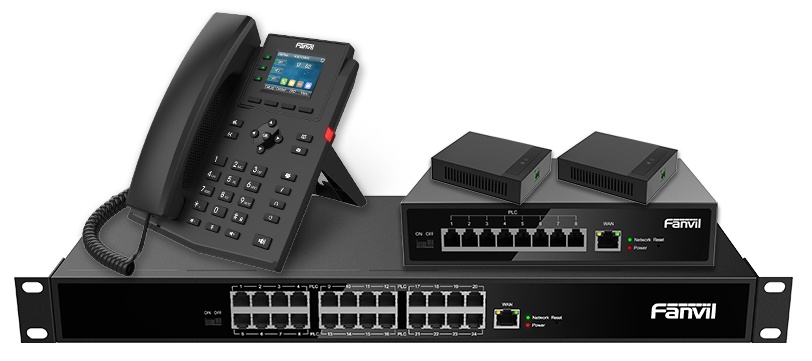
Fanvil 2-Wire La Solución mas Innovadora a 2 Hilos de cableado tradicional que ofrece telefonía IP SIP y de mejor Calidad, 4 Cuentas SIP, Sonido HD Opus G.722, Conferencia de 6 Vías, Pantalla a Color 2.4 Pulgadas, Plug and Play, Auriculares EHS, 3 Teclas DSS, Doble micrófono con AEC.
Compatible con Cualquier Conmutador SIP IP, se configura la cuenta SIP y se conecta la salida a la red cableada de 2 hilos tradicionales
La solución Fanvil 2-Wire es un binomio que funciona con un Switch PoE-2 Hilos en un extremo y en el otro teléfonos IP especiales de 2-Hilos con conector RJ11
Esta solución permite la rápida conversión de Conmutadores PBX Legacy a Conmutadores IP-PBX con teléfonos IP utilizando la misma infraestructura de cableado telefónico tradicional de a par de cobre
Fanvil Link App
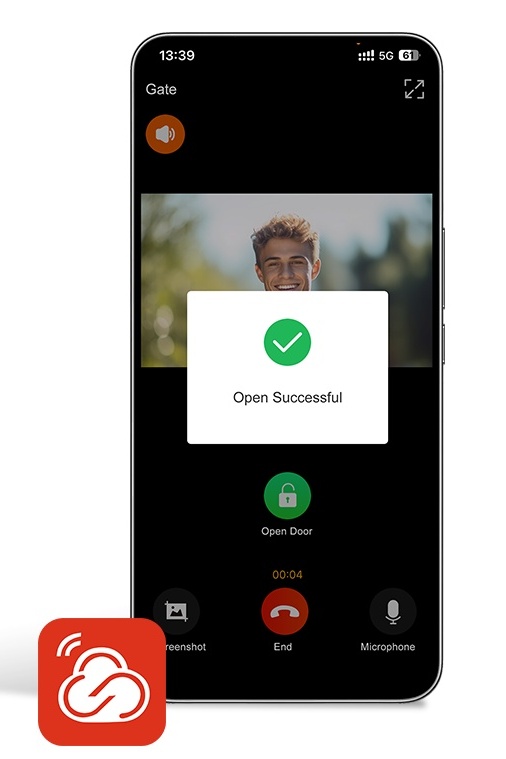
Fanvil Link Aplicación Móvil con Licenciamiento Permanente para 5 Usuarios por cada Condominio, Villa, Casa, Departamento con Videoporteros Fanvil Serie i6 o Monitores de Interiores Fanvil Serie i5 para realizar y responder Llamadas, Abrir puertas, Generación Código QR de Acceso y Notificaciones.


- ACTUALIZADO: SiGraba E1 USB desde 1 hasta 4 Troncales Digitales E1 T1 PRI para grabación masiva simultánea con Monitoreo y Supervisión IP en Vivo de Multiples Usuarios simultáneamente de Forma Local, Red Lan o Wan, Administración con Programa Incluido en la misma Computadora PC No Suministrada
- NUEVO: SiGraba Universal con Memoria SD sin Necesidad de Computadora PC para Líneas Telefonicas, Extensiones Analogicas, Extensiones Digitales, SIP, IP o SoftPhone, Radios de Comunicación, Intercomunicadores, Juntas, Reuniones, Medio Ambiente y cualquier fuente de Audio
- SiGraba Universal USB para Líneas Telefónicas, Extensiones Digitales, SIP o IP, Radios, Intercomunicadores, etc. desde 1 puerto hasta 4 Puertos de grabación y monitoreo en vivo simultaneo en la misma Computadora PC
- SiGraba USB de 1, 2, 4, 8 ó 16 Puertos
- SiGraba Express PCI desde 8 y 16 hasta 128 Puertos
- SiGraba +D para Extensiones Digitales desde 8 y 16 hasta 96 Puertos
- SiGraba para Memoria SD de 1 Puerto con Registro de Llamadas
- SiGraba para Micro Disco Duro MicroDD y Memoria MicroSD y Registro Detallado de Llamadas con Red Ethernet además de Administración Web de 8 y 16 Puertos
- SiGraba para Memoria MicroSD, Registro Detallado de Llamadas con Red Ethernet y Administración Web de 2, 4 y 8 Puertos
- SiGraba Smart Touch Tactil de 2 puertos con Pantalla a Color, Grabacion de Llamadas, Correo de Voz o Contestadora Automatica y Grabadora de Conversaciones Presenciales, Reuniones, Juntas con Interface y Administracion Web
SiGraba Servidores y Sistemas para Grabación Profesionales de Llamadas Telefónicas

Sistema de Grabación de Llamadas y Monitoreo de Voz IP en Vivo.
Sistema para Grabar Llamadas Telefónicas, Monitoreo IP en Vivo y Administrador del Tiempo invertido en Conversaciones Telefónicas, desde 1 hasta 750 Puertos de Líneas Telefónicas, Extensiones Analógicas, Interfonos, Intercomunicadores, Sistemas de Radio de Comunicación Movil o Fuentes de Audio Análoga de Monitoreo o Supervisión en Uno o Varias oficinas con Guardado en Computadora PC, Memorias SD, Memorias MicroSD, Discos Duros y Disco en Red.
Otros Enlaces
Manuales Panasonic KX-DT521 KX-DT543 KX-DT546 KX-DT590
+ KX-DT521 KX-DT543 KX-DT546 KX-DT590 - Guía de referencia rápida - Teléfono específico digital (Español)
+ KX-DT521 KX-DT543 KX-DT546 KX-DT590 - Digital Proprietary Telephone - Quick reference guide (Ingles)
+ KX-DT521 KX-DT543 KX-DT546 KX-DT590 - (da)
+ KX-DT521 KX-DT543 KX-DT546 KX-DT590 - (de)
+ KX-DT521 KX-DT543 KX-DT546 KX-DT590 - (fr)
+ KX-DT521 KX-DT543 KX-DT546 KX-DT590 - (jt)
+ KX-DT521 KX-DT543 KX-DT546 KX-DT590 - (nl)
+ KX-DT521 KX-DT543 KX-DT546 KX-DT590 - (pt)
+ KX-DT521 KX-DT543 KX-DT546 KX-DT590 - (sv)
+ Folleto e Información Técnica Teléfono Panasonic KX-T7703
Español
Ingles
+ Manual Panasonic KX-T7703 Guía de Referencia Rápida - NUEVO
+ Panasonic KX-T7703
+ Panasonic KX-T7705
+ Panasonic KX-T7716
+ Nuevos Teléfonos Digitales para Conmutadores Panasonic Digitales y Servidores de Comunicaciones
+ Teléfonos Propietarios Patentados para Conmutadores KX-TDA, KX-TDE, KX-NCP y Servidores KX-NS
+ Telefonos Digitales Propietarios serie KX-T7700
+ Comparativa Telefonos Digitales Propietarios serie KX-T7700 vs KX-T7000
+ Glosario, Abreviaturas y Nemonicos de la marca Panasonic
 Telegram
 TikTok