

Grandstream Networks
PMS Local Hotelero Grandstream
PMS Hotelero Local Visual Integrado para Sector Hoteles, Moteles, Resort, Cruceros, Hospitales, Airbnb.
Sistema de Gestión de Propiedad
Property Management System
Gestión de operaciones hoteleras y de hospitalidad visual integrado en los equipos UCM63xx y UCM63xxA para gestionar los ciclos de vida de los huéspedes, el Check-in y Check-out de los huéspedes, la facturación, los servicios de despertar, las reservaciones, estado de las habitaciones y las tareas de limpieza directamente desde la interfaz web de UCM.
Disponible a partir del firmware versión 1.0.31.7

Contenido PMS Hotelero Grandstream:
Descripción
Características
Configuración Técnica
Solicite más Información
Póliza de Mantenimiento Integral para Equipos Grandstream
!!! NUEVO ¡¡¡
Usa tu Teléfono desde tu Celular, Tablet o PC con Grandstream Web Multi-Purpose Keys MPK para Teléfonos serie GRP260x
!!! NUEVO ¡¡¡
+ Grandstream Catálogo de toda la Linea de Productos 2025
!!! NUEVO ¡¡¡
Herramientas y Maquetas Operativas de los Equipos, Teléfonos y Dispositivos Grandstream
Ya Disponible CloudUCM, Conmutador en la Nube de Grandstream, desde $2,244 Pesos Anuales, solicite su Demostración GRATIS
Contrate los Planes UCM RemoteConnect en 3 simples pasos para UCM6300
Solicite su Demostración Gratis en su celular y Pruebe el mejor servicio de Telefonía Empresarial Móvil
Lista de Precios de Equipo Grandstream UCM6300
Lista de Precios de Equipo Grandstream UCM6300A AUDIO Series
PMS Local Hotelero Grandstream

Todos los Conmutadores UCM63xx y UCM63xxA, a partir del firmware versión 1.0.31.7, incluyen ahora un Sistema de Gestión de Propiedades, PMS Local Visual integrado en las instalaciones que proporciona funciones básicas de operaciones hoteleras sin necesidad de integración PMS de terceros ya que esta embebido en el programa de los equipos Grandstream UCM.
Los hoteles pueden gestionar los ciclos de vida de las habitaciones, el Check-in/Check-out de los huéspedes, la facturación, minibar y servicios, despertador, las reservas y las tareas de limpieza y estado de habitación directamente desde la interfaz web de UCM.
El PMS Grandstream Local contiene varias funciones que normalmente requieren trabajo manual, como borrar los datos de los visitantes en el momento del pago, enviar notificaciones y respaldar las grabaciones de buzón de voz de los huéspedes Esto simplifica las operaciones hoteleras manteniendo todos los datos gestionados localmente en el UCM.

Características PMS Local Visual
El PMS Local Visual de los equipos UCM63XX y UCM63XXA ofrece las siguientes características principales para el PMS Sistema de Gestión de Propiedad o Property Management System:
Función PMS Local Visual |
Propósito |
Reservas |
Gestiona las próximas estancias, crea y actualiza reservas y envía confirmaciones de reserva por correo electrónico. |
Check-in |
Gestiona la llegada y salida de los huéspedes de una manera rápida y visual, asigna habitaciones, finaliza las estancias y genera facturas. Envía correo electrónico de Pre Check In en Línea. |
Facturación |
Tarifas de sala de exposición, centro de negocios, cargos del minibar, otros costes varios personalizables y cargos de llamada importados de la facturación UCM. |
Estado de la habitación |
Realice un seguimiento visual rápido del estado actual y la disponibilidad de cada habitación (Disponible, Limpieza, Reparación, Otros, etc.). |
Servicio de despertar |
Programa y gestiona llamadas para el despertador, incluyendo llamadas recurrentes y notificaciones basadas en IVR. |
Mini Bar |
Registra el consumo de minibar del huésped y añade automáticamente cargos a la factura. Configurable de acuerdo a los productos. |
Tipos de habitaciones y precios |
Define modelos y categorías de precios combinados con tarifas de diario, festivos, vacacional, temporada alta, promocional y también habitaciones por horas y normas fiscales para cada categoría de habitación. |
Grupos de Habitaciones |
Organiza las salas en grupos lógicos para facilitar la programación y la gestión. |
Calendario de disponibilidad |
Vista visual de la disponibilidad de habitaciones, reservas y estancias activas en distintas fechas. |
Autoservicio para Huéspedes |
Para agilizar la atención y mejora de la experiencia se permite a los huéspedes completar el Check-in y el Check-out de salida mediante un correo electrónico que manda a un formulario web. |
Lista de huéspedes |
Mantener una base de datos centralizada de huéspedes que pueda ser editada, importada o exportada. |
Historial de Check-Ins / Check-Outs |
Borra automáticamente los datos de huéspedes, restablece las credenciales y exporta los registros tras el Check out de la habitación. |
Copia de seguridad del buzón de voz |
Guarda automáticamente las grabaciones del buzón de voz de los huéspedes en un lugar de almacenamiento tras el Check out y pago. |
Códigos de Características PMS |
Realiza acciones de PMS desde teléfonos de sala, como despertar, actualizaciones de estado y entradas de minibar. |
Configuración Técnica
Ajustes básicos
Para usar el servicio PMS Local Visual de los equipos UCM63XX o UCM63XXA, seleccionando el módulo PMS, en la pestaña de configuración básica "Basic settings", en la sección "General", seleccione en el modulo PMS "PMS Module" en el menú desplegable, la opción "Local PMS":
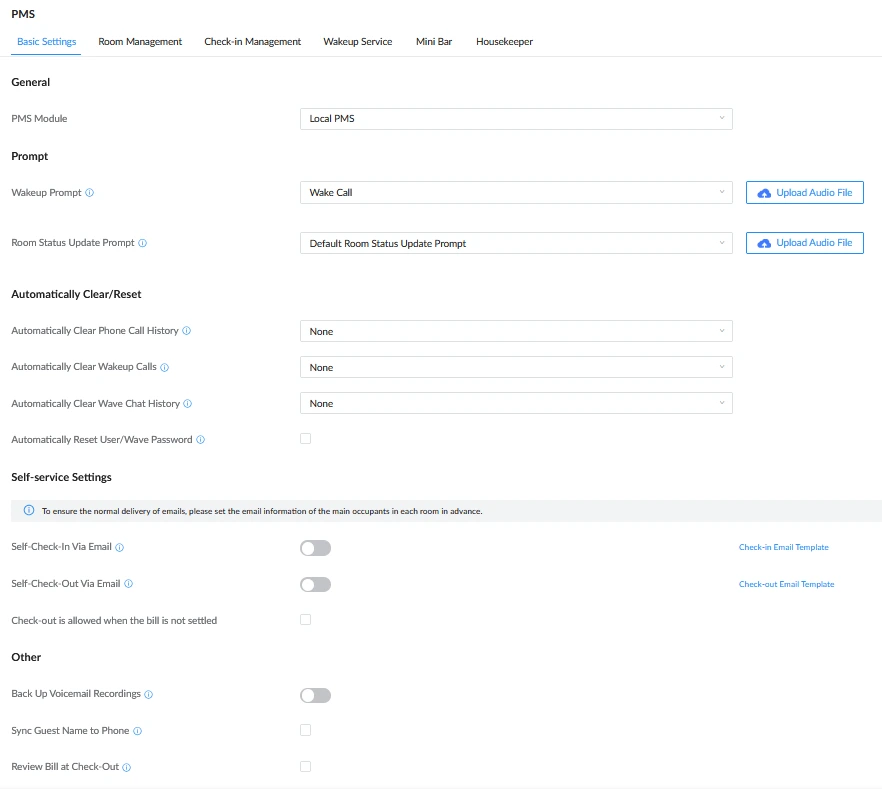
Configuración Básica de PMS Grandstream Local
Los parámetros de configuración disponibles para "PMS Grandstream Local" se explican en la tabla siguiente:
Parámetro |
Descripción |
Mensajes de Audio Prompt |
|
Mensaje de despertar |
Un aviso personalizado que se puede reproducir cuando se responde la llamada de atención. Para personalizarlo, por favor navega a |
Mensaje de actualización del estado de la habitación |
Elige un mensaje subido previamente o sube el audio que se reproducirá cuando cambie el estado de la habitación. Si los códigos de estado de la habitación han cambiado, por favor actualice el estado de la habitación en consecuencia. |
Borrar Restablecer automáticamente |
|
Borrar automáticamente el historial de llamadas telefónicas |
Configura si el historial de llamadas de los teléfonos se borrará automáticamente al hacer el Check-in o al Check-out. Actualmente solo es compatible con teléfonos Grandstream. + Ninguno: El historial de llamadas no se borrará tras hacer el Check-in o el Check-out. + Check-out: El historial de llamadas se eliminará cuando el huésped haga el Check-out. + Registro: El historial de llamadas se eliminará cuando llegue un nuevo huésped. |
Borrar automáticamente las llamadas de despertar |
Las llamadas de despertador programadas para las habitaciones pueden despejarse tanto en el Check-in como en el Check-out. + Ninguno: Las llamadas de atención no se eliminarán automáticamente. + Check-out: Las llamadas de atención asignadas al huésped se despejarán cuando haga el Check-out. + Registro: Las llamadas de atención asignadas a un huésped. se despejarán cuando un nuevo cliente se registre. |
Borrar automáticamente el historial de chat de Wave |
Si está activado, el historial de chat de Wave de la sala se borrará automáticamente al hacer el Check-in o Check-out. |
Restablecer automáticamente la contraseña de usuario/Wave |
Si está activada, la contraseña de Usuario/Wave de la extensión de la sala se restablecerá automáticamente a una contraseña aleatoria al hacer el Check-out. |
Configuración de autoservicio |
|
Auto Check In por correo electrónico |
Permite que el sistema PMS envíe automáticamente un correo electrónico de Check In o autoregistro con un enlace antes de la llegada del huésped y se agilice la llegada elevando la experiencia del huésped. |
Tiempo de envío anticipado (horas) |
Define cuántas horas antes de la hora programada de registro se enviará el correo electrónico de auto registro o Check in. |
Autopago por correo electrónico |
Para el Check out el sistema PMS del UCM permite enviar automáticamente un correo electrónico de autopago con un enlace antes de la salida. Es posible configurar un Link de Pago y que el huésped. realice el autopago en línea. |
Tiempo de envío anticipado del pre registro de salida Check out (horas) |
Define cuántas horas antes de la hora programada de salida o Check out se entregará el correo. |
|
Se permite la salida cuando la factura no está pagada |
Controla si los huéspedes pueden completar el auto pago incluso si su factura no está completamente pagada. + Activado: El huésped puede hacer el Check-out antes de completar el pago + Deshabilitado: El pago debe liquidarse antes de permitir la Check out de salida automática. Esta opción está desactivada por defecto. |
Otros |
|
|
Grabaciones de respaldo del buzón de voz |
Configura la copia de seguridad automática de las grabaciones del buzón de voz en almacenamiento externo tras el Check-out. Cuando esta función está activada, los usuarios pueden especificar el destino de almacenamiento. |
|
Ubicación de almacenamiento |
Selecciona la ubicación de almacenamiento para las grabaciones del buzón de voz. Las opciones disponibles son: + Servidor SFTP + NAS + USB + Tarjeta SD Nota: Para configurar dispositivos de almacenamiento, ir a |
|
Dirección de correo electrónico |
Introduce la dirección de correo de destino donde el sistema entregará los archivos de respaldo. |
|
Sincronizar el nombre del huésped. con el teléfono |
Provisiona el nombre de los huéspedes registrados a los teléfonos mediante Zero Config. |
|
Revisión de la factura en la caja |
Si está activada, aparecerá una ventana emergente con todos los cargos durante el Check-out de los huéspedes para fines de revisión. |
|
Unidad monetaria |
La unidad monetaria para la tasa de llamadas. Estas son las opciones compatibles entre las que puedes elegir: Dólar estadounidense |
|
Periódicamente envía grabaciones por correo electrónico |
Si está habilitada, las nuevas grabaciones se enviarán automáticamente al correo electrónico especificado periódicamente en los intervalos especificados. |
|
Tipo |
Configura el tipo de grabaciones que deben enviarse periódicamente + Servicio de despertar + Historial de ingresos/salidas + CDR Records |
|
Periodo |
Especifica el periodo de descarga automática. La opción predeterminada es "Por día". En la hora específica de cada día, semana o mes, se enviará al usuario el último ciclo de nuevos registros. + De día + Por semana + Por mes |
|
Correo electrónico |
Especifica el periodo de descarga automática. La opción predeterminada es "Por día". En la hora específica de cada día, semana o mes, se enviará al usuario el último ciclo de nuevos registros. |
|
Correo electrónico del cliente |
Permite que el sistema envíe correos electrónicos automáticos a los huéspedes. Esto incluye actualizaciones de reservas e información de facturación. Nota: No se enviarán notificaciones por correo electrónico si falta la dirección del cliente. |
|
Notificación de reserva |
Cuando está activado, el huésped recibirá automáticamente un correo electrónico cada vez que se cree, modifique o cancele una reserva. |
|
Notificación de facturación |
Si está activado, los correos electrónicos relacionados con la facturación se enviarán automáticamente al huésped. |
Gestión de las habitaciones
El servicio de Gestión de Habitaciones permite a los administradores añadir, configurar y mantener habitaciones dentro del PMS Grandstream Local. Las habitaciones pueden añadirse individualmente o en lotes. A cada habitación se le debe asignar un tipo de habitación y los grupos opcionales de habitaciones también pueden configurarse para apoyar agrupaciones organizativas u operativas.
Añadir habitaciones manualmente
Esta sección explica cómo crear una única entrada de habitación, asignar extensiones, seleccionar un tipo de habitación y configurar los privilegios de llamada.
En PMS Local en la pestaña de administración de habitaciones "PMS → Room Management" ofrece la visibilidad sobre la configuración de cada habitación y su estado actual de ocupación.
Para añadir una habitación manualmente, siga las siguientes instrucciones:
1. Haz clic en el botón "Add" en la pestaña de administración de habitaciones "Room management" de la sección PMS Local.

Añadir habitación individual
2. Proporciona la dirección, el número de habitación y asigna hasta dos extensiones asociadas a la habitación, la segunda extensión puede ponerse en Ninguna "None" si la habitación requiere solo una extensión.
3. Configura el privilegio de llamada de la habitación en uno de los siguientes estados: Interno, Local, Nacional, Internacional.
Tras el Check-out de los huéspedes, cualquier modificación de privilegio de llamada aplicada durante la estancia se restablece automáticamente a Interno.
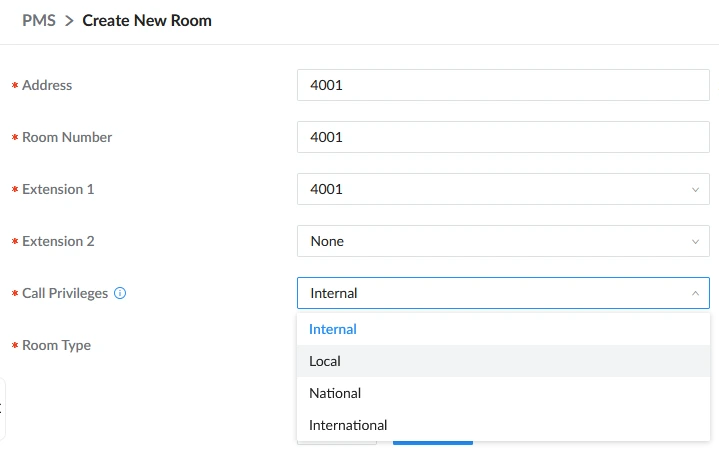
Configuraciones individuales de creación de habitaciones
4. Elige el tipo de habitación adecuado de la lista. Los tipos de habitaciones se configuran por separado bajo Room Management → Room Type.
Las habitaciones creadas previamente (antes de que se introdujo la función de tipo de habitación) se asignan automáticamente al tipo "por defecto".
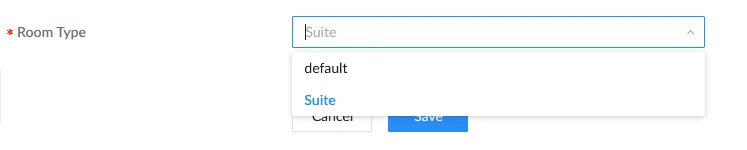
Selección del tipo de habitación
Nota:
Tras el Check-out de los huéspedes, cualquier cambio realizado en el privilegio de llamada de las extensiones de la habitación durante el periodo de Check-in se restablecerá automáticamente al privilegio "interno".
Agregar habitaciones por lotes
La creación de habitaciones por lotes permite al administrador crear varias habitaciones a la vez con numeración secuencial para direcciones, números de habitación y extensiones.
Para crear habitaciones por lote, siga los pasos siguientes:
1. Haz clic en el botón Agregar Lote "Batch Add" en la pestaña de administración de habitaciones "Room management" de la sección PMS Local.

Añadir habitaciones por lotes
2. Introduce la dirección de inicio, el número de habitación de inicio y el número de extensión de inicio.
3. Seleccione el número de extensiones por habitación 1 o 2. Si selecciona 2 generará automáticamente dos extensiones consecutivas para cada habitación.
4. Introduzca el numero a crear en Create Number, que define cuántas habitaciones se generarán en el lote.
Notas:
+ Ten en cuenta que se pueden crear un máximo de 100 habitaciones por lote.
+ El número total de habitaciones está limitado por la capacidad de ampliación disponible.
5. Elige el tipo de habitación "Room Type" y el privilegio de llamada "Call Privileges" que se aplicarán a todas las habitaciones creadas en este lote.

Configuración de creación de habitaciones por lotes
6. Usa el botón vista previa "Preview" para ver una visión preliminar de la habitaciones generadas y la lista de extensiones antes de confirmar.
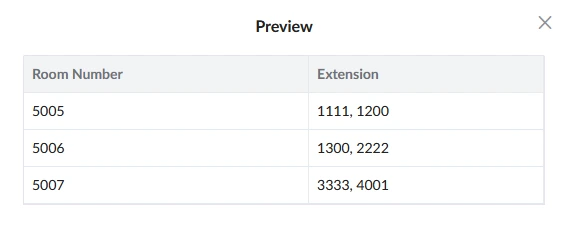
Vista previa de creación de las habitaciones por lotes
Eliminar habitaciones seleccionadas
Las habitaciones en el PMS local Visual de Grandstream de la UCM pueden eliminarse individualmente o en grupos.
1. Para eliminar una habitación específica, haz clic en el icono rojo de la papelera y luego confirma la eliminación pulsando OK.
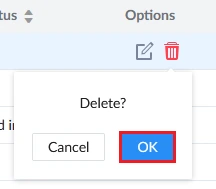
Confirmar eliminación de una sola habitación
2. Para eliminar varias habitaciones, selecciona las casillas de verificación de cada una de las habitaciones objetivo o usa la casilla global para seleccionar todas, y luego haz clic en el botón Eliminar "Delete".

Eliminación de la habitaciones por lote
3. Confirma la eliminación por lotes seleccionando OK.
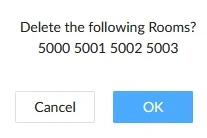
Confirmar eliminación por lotes
Tipo de habitación
La función Tipo de Habitación permite a los administradores definir categorías para habitaciones, incluyendo precios, impuestos y opciones de alquiler por horas. Al añadir o editar habitaciones, los usuarios deben seleccionar un tipo valido de habitación.
1. Selecciona Gestión de habitaciones Room Management → Room Type para acceder a la página de configuración de los tipos de habitación.
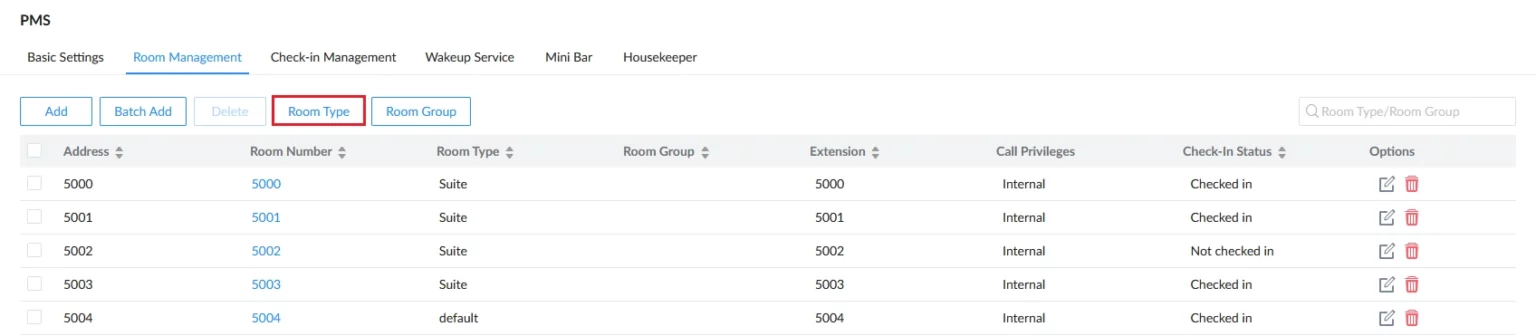
Configuración del Tipo de habitación
2. Haga clic en Añadir "Add" para crear un nuevo tipo de habitación.

Añadir un nuevo tipo de habitación
3. Configura los parámetros del tipo de habitación llenando los campos como se define en la tabla siguiente.
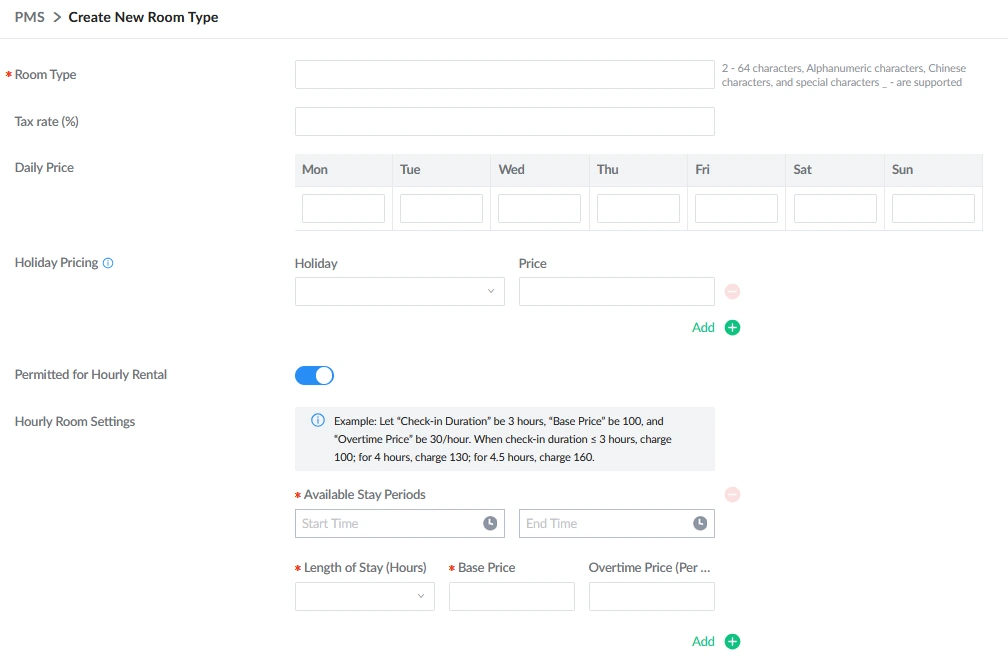
Parámetros de configuración del tipo de habitación
|
Parámetro |
Descripción |
|
Tipo de habitación |
Nombre del tipo de habitación. Requisitos: Se admiten de 2 hasta 64 caracteres, caracteres alfanuméricos, caracteres chinos y caracteres especiales _ – |
|
Impuesto (%) |
Porcentaje de impuestos aplicado a este tipo de habitación. Introduce un valor entre 0 y 100 porciento |
|
Precio diario |
Fija el precio diario de la habitación para cada día de la semana (de lunes a domingo). Estos precios se aplican por defecto, salvo que un precio festivo los anule |
|
Precios días festivos |
Configura hasta 8 precios para las fiestas. Cada entrada incluye: Fiestas: Selecciona un día festiva existente en la UCM en configuración de horario Time Settings → Holiday Precio: Precio de la habitación durante la festividad seleccionada. Nota: Los precios de las vacaciones tienen prioridad sobre los precios diarios |
|
Permitido para alquiler por horas |
Opción de alquiler por horas habilitado/deshabilitado. Cuando está activado, los usuarios pueden configurar los siguientes ajustes de habitación por hora hasta 8 entradas: Periodos de estancia disponibles: Define el periodo durante el cual se pueden reservar alquileres por horas. Duración de la estancia (horas): El número máximo de horas permitido para este periodo de alquiler por horas. Si se configura a 3 horas, los huéspedes no pueden reservar este periodo horario por más de 3 horas. Precio base: Precio cobrado por la duración definida de la estancia. Si la duración de la estancia es de 3 horas y el precio base es 100, el huésped paga 100 por un máximo de 3 horas. Nota: Cualquier fracción de hora se redondea hacia arriba a la siguiente hora completa |
Grupo de Habitaciones
La función de Grupo de habitaciones permite agrupar varias habitaciones para facilitar la gestión. Esta función puede utilizarse para configurar el servicio de despertador en muchas habitaciones a la vez.
Para crear un grupo de habitaciones:
1. En la sección de PMS Local, en la administración de habitaciones seleccione grupo de habitaciones "Room Management → Room Group" para acceder a la página de configuración.

Acceso a la configuración de grupos de habitaciones
2. Haz clic en el botón Añadir "Add" para crear un nuevo Grupo de Habitaciones.

Añadir grupo de habitaciones
3. Establezca un nombre para el grupo y selecciona las habitaciones que deseas asignar al grupo.
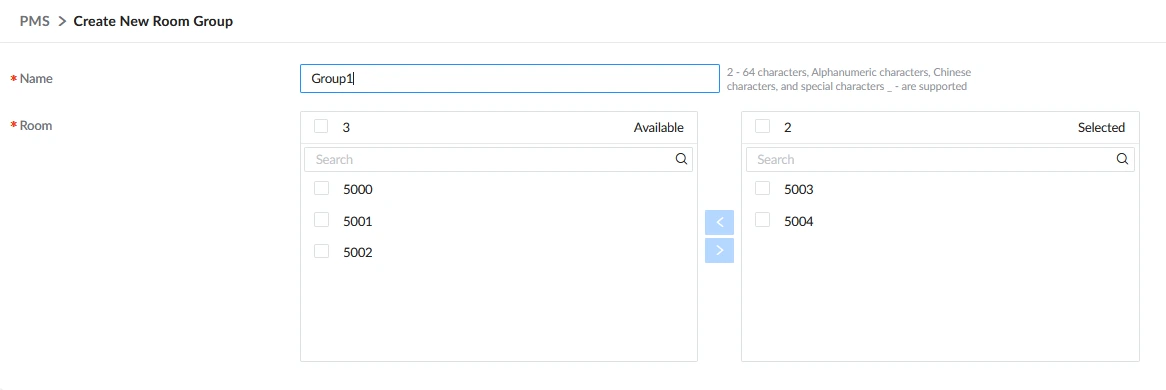
Nueva configuración de grupos de habitaciones
Gestión de Check-in
Una vez creadas las habitaciones, se mostrarán en la sección de Gestión de Check-in. Cada habitación muestra su estado actual, ya sea registrada Checked-in o desocupada Checked-out y otras pestañas clave para ofrecer una visión completa de todas las habitaciones de la propiedad que administra el PMS Local Visual.
Nota:
Si el Check-In por correo electrónico o el Check-out por correo electrónico están habilitados en la configuración de Autoservicio del PMS Local, los huéspedes pueden completar parte del proceso de Check-in o Check-out de forma remota. Para más información, consulte la sección de Configuración de Autoservicio de este manual.
Procedimiento de registro de entrada Check-in
Esta sección describe el flujo de trabajo utilizado para registrar a un huésped en una habitación. El procedimiento consta de tres etapas: seleccionar el tipo de Check-in, gestionar las reservas existentes y configurar los parámetros del registro Check-in.
1. Selección del tipo de registro
Cuando el usuario pulsa el botón de Check-In para una habitación disponible, el sistema muestra un aviso que requiere seleccionar una de las siguientes:
+ Full-day room - Habitación de día completo
+ Hourly room - Sala por horas
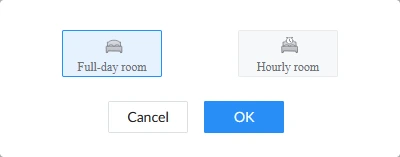
Selección de tipo de facturación por Día o por Hora
El tipo de Check-in seleccionado determina el modelo de precios y qué campos de configuración se muestran en el formulario de Check-in.
Nota:
Solo las habitaciones cuyo tipo de habitación esté configurado para permitir alquiler por horas pueden registrarse como habitación por horas. Si la habitación seleccionada no admite alquiler por horas, el sistema cambiará automáticamente el tipo de registro a Habitación de día completo, y se mostrarán los campos de precios diarios correspondientes.
2. Selección de una orden de reserva
Tras elegir el tipo de Check-in, el sistema comprueba si alguna orden de reserva existente coincide con la habitación o tipo de habitación seleccionado. Si se encuentran reservas coincidentes, se abre la ventana de Seleccionar una Orden de Reserva.
Esta página muestra todas las órdenes de reserva relevantes junto con el tipo de habitación, hora estimada de registro, hora esperada de salida, nombre del reservador, etc.
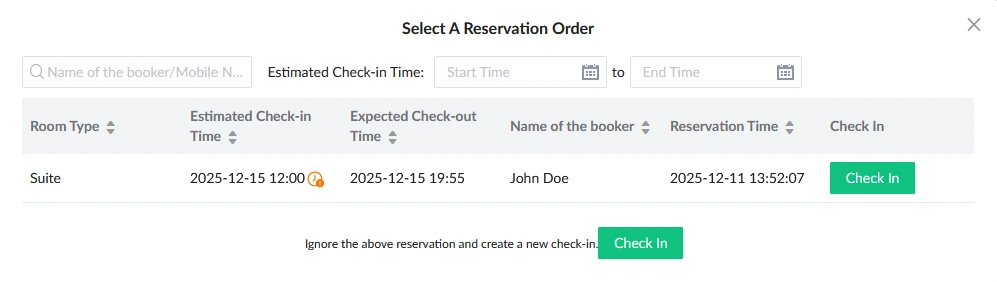
Seleccione una reserva existente
Cada línea de reserva ofrece una opción de registro "Check In" que carga automáticamente los detalles de la reserva en la página de configuración del Check-in.
Los usuarios también pueden ignorar cualquier reserva coincidente seleccionando la opción del botón Verde "Check-In" en la parte inferior de la ventana.
3. Completar el registro
Tras seleccionar una reserva existente o elegir crear una nueva reservación, aparece la página de Check-in. Esta página contiene todos los parámetros configurables necesarios para completar el registro de entrada Check-in del huésped.
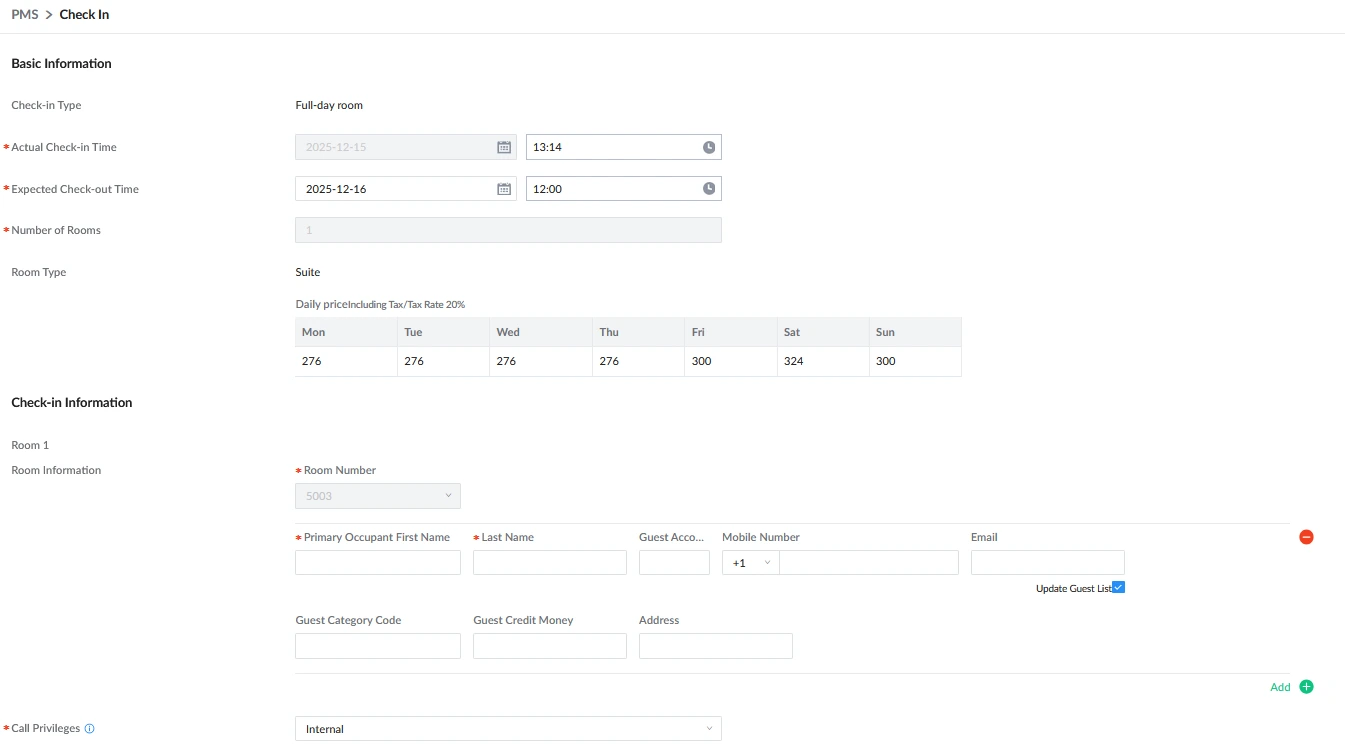
Parámetros de configuración del registro de entrada Check-in
Todos los parámetros de esta página se describen en la tabla a continuación.
Información básica |
|
Tipo de registro |
Selecciona el tipo de Check-in. Las opciones incluyen habitación de día completo o habitación por horas. |
Hora real de registro |
Muestra o establece la hora real de registro del huésped. La hora no puede ser anterior a la hora actual del sistema. |
Hora prevista de salida |
Establece la fecha y hora previstas para el Check-out. El rango permitido es dentro de 6 meses desde la fecha de ingreso. |
Número de habitaciones |
El número total de habitaciones asignadas a este huésped. |
Tipo de habitación |
Muestra el tipo de habitación asignado para cada habitación (por ejemplo, Suite, Estándar), que determina el precio diario de la habitación por día de la semana o la duración de la estancia. Los precios incluyen impuestos si están configurados. |
Información de registro |
|
Información de la habitación |
Introduce toda la información asociada a este Check-in, como se describe a continuación: Número de habitación: El número de habitación preseleccionado para este huésped. Nombre: El nombre de pila del huésped. Apellido: El apellido de huésped. Cuenta de huésped: Identificador único del huésped en la base de datos del PMS Local. Número de móvil: Número de móvil de contacto del huésped Correo electrónico: El correo electrónico de contacto del huésped, que puede usarse para enviar actualizaciones automáticas a correos de Check-in y Check-out. Código de categoría del huésped: Asigna un código de categoría al huésped Crédito del huésped: Muestra el crédito disponible del huésped. Dirección: Dirección de contacto del huésped Actualizar lista de huéspedes: Marque esta casilla para actualizar la información del huésped en la base de datos global de clientes del PMS Local. |
Privilegios de llamada |
Establece los tipos de llamada permitidos para el huésped (Internas, Locales, Nacionales, Internacionales). |
Idioma |
Selecciona el idioma preferido para las indicaciones de voz. Si se configura en Predeterminado "Default", se usará la configuración global del UCM para el lenguaje de los mensajes prompt de voz. |
Tarifa de la habitación |
|
Precio total (Impuestos incluidos) |
Muestra la tarifa total de la habitación calculada para la estancia incluyendo los impuestos. |
Precio real |
Precio real cobrado al huésped después de ajustes o descuentos. |
Este pago |
Ingrese cualquier importe pagado durante este registro de entrada Check-in. |
| Cuentas por cobrar | Muestra las cuotas pendientes de pago y las cuentas por cobrar restantes. |
Observación |
Campo para notas relacionadas con la estancia de los huéspedes, peticiones especiales, recados, mensajes, promociones o comentarios internos. |
Revise la tarifa de la habitación, el precio real y las cuentas por cobrar para asegurarse de que se haya aplicado el modelo de precios correcto, diario o por hora. Una vez confirmada, el estado de la habitación cambia a Registrada "Checked-in" y el nombre del huésped y las fechas de llegada y salida previstas aparecen en la tabla Estado de la habitación ""Room Status.
Procedimiento de registro de salida Check-out
El proceso de pago actualiza el estado de ocupación de la habitación, finaliza la facturación y activa cualquier acción automatizada de limpieza configurada en la configuración local del PMS. Una habitación puede ser registrada manualmente por el personal de recepción o automáticamente a través de la función de Autopago por Correo electrónico si está activada.
Para hacer el registro de salida Check-out directamente desde la página de Gestión de Check-in y Estado de la Habitación "Check-in Management → Room Status", por favor siga los pasos siguientes:
1. Haz clic en el botón de salida "Check-out para ver una habitación registrada en la lista de Estado de la habitación.
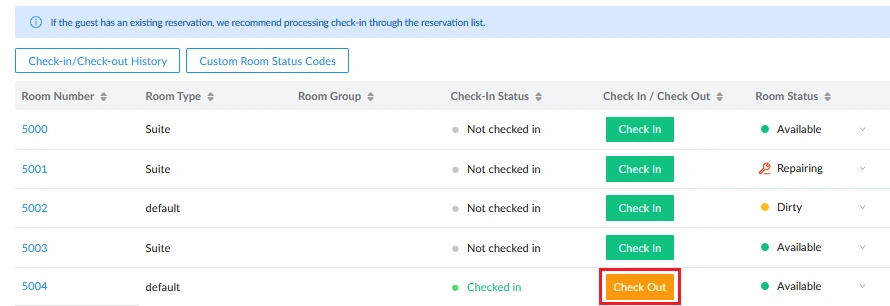
Botón de Salida
2. Si la opción "Revisar factura al finalizar la compra" está activada en la configuración básica del PMS local, se mostrará automáticamente un resumen de la facturación antes de la confirmación final. Los usuarios pueden imprimir la factura desde la ventana haciendo clic en Imprimir factura "Print bill".
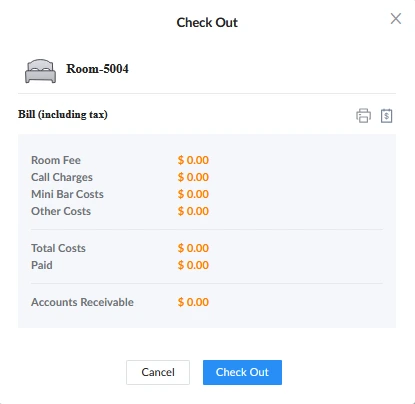
Revisión de facturas y cargos en Check Out
3. Confirma el aviso de Check-Out desde la ventana.

Ventana de confirmación de salida Check-out
Tras completar el Check-out, el estado de la habitación cambia a No registrado "Not Checked-in" y cualquier automatización posterior al Check-out (por ejemplo, borrar historial de llamadas, limpiar llamadas de despertar, restablecer la contraseña de Wave, borrar historial de chat) se ejecuta según la configuración realizada en la configuración.
Si la Notificación de facturación "Billing Notification" está habilitada, se enviará un segundo correo electrónico después del pago exitoso que incluirá un desglose detallado de los cargos realizados.
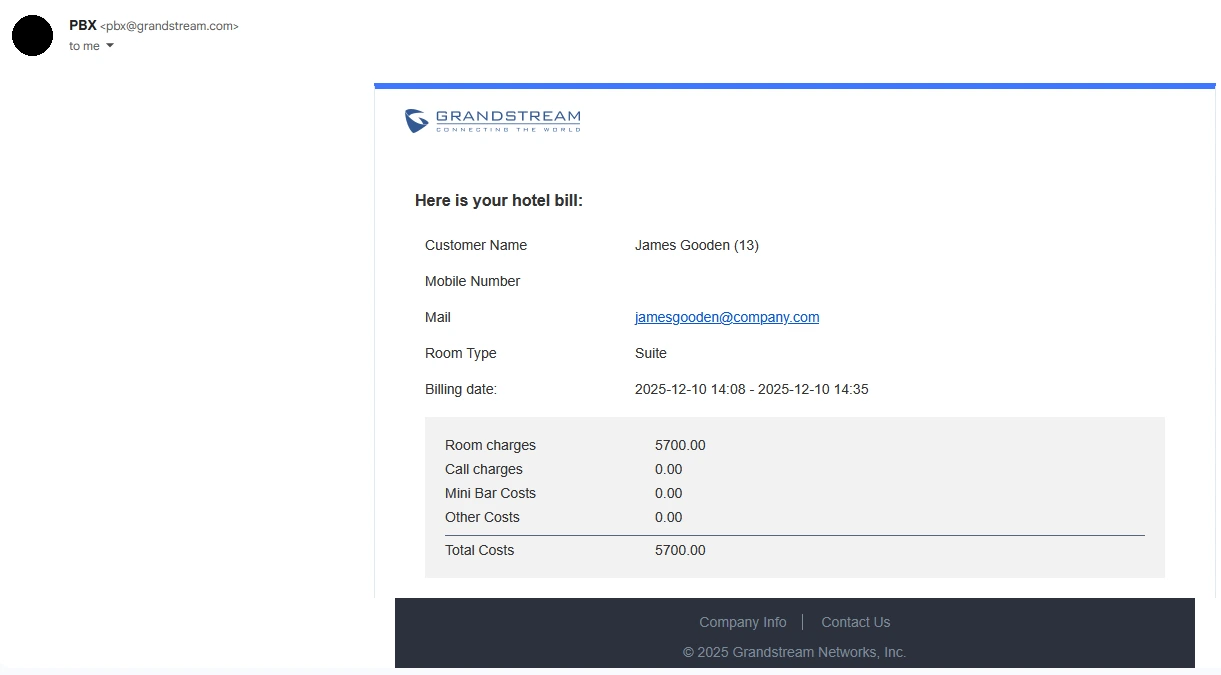
Consultar el correo electrónico de facturación
Check-in y Check-out de autoservicio
El PMS Local soporta flujos de trabajo opcionales de autoservicio que permiten a los huéspedes personalmente completar el proceso de registro de entrada Check-in o salida Check-out de forma remota mediante enlaces de correo electrónico seguros.
El comportamiento de autoservicio se controla desde la sección de Configuración de Autoservicio en la sección PMS Local → Configuración Básica "Local PMS → Basic Settings". Cuando está habilitado, el PMS Local envía automáticamente correos electrónicos a los huéspedes en horarios predefinidos antes de la llegada o salida.
Nota:
+ Para que funcionen los correos electrónicos de autoservicio, la configuración de correo electrónico de UCM debe estar correctamente configurada, incluyendo servidor SMTP, credenciales y dirección de envío.
+ El huésped principal debe tener un correo electrónico válido configurado en su reserva para recibir correos de autoservicio.
+ Hay plantillas de correo electrónico disponibles para el Check-In y el Self Check-Out, y se pueden personalizar los correos enviados a los huéspedes.
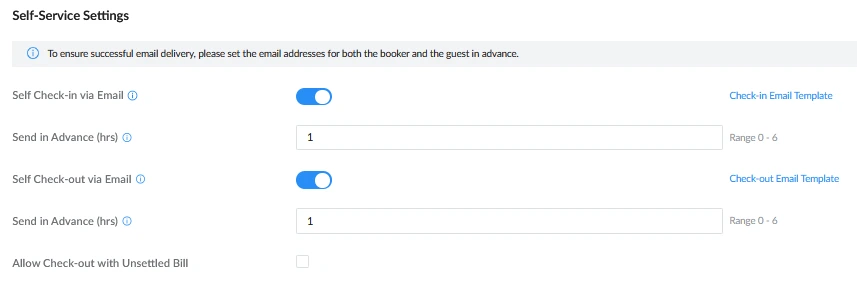
Configuración de autoservicio de PMS local
Al habilitar el auto Check-in por correo electrónico, el PMS envía un correo electrónico automático previo a la llegada al huésped principal, según la hora de envío configurada. A continuación, se muestra un ejemplo del correo electrónico recibido:
Nota:
Si no hay ninguna habitación asignada al momento de la reserva, al completar un Check-in de autoservicio se asignará automáticamente una habitación disponible que coincida con los criterios de reserva.
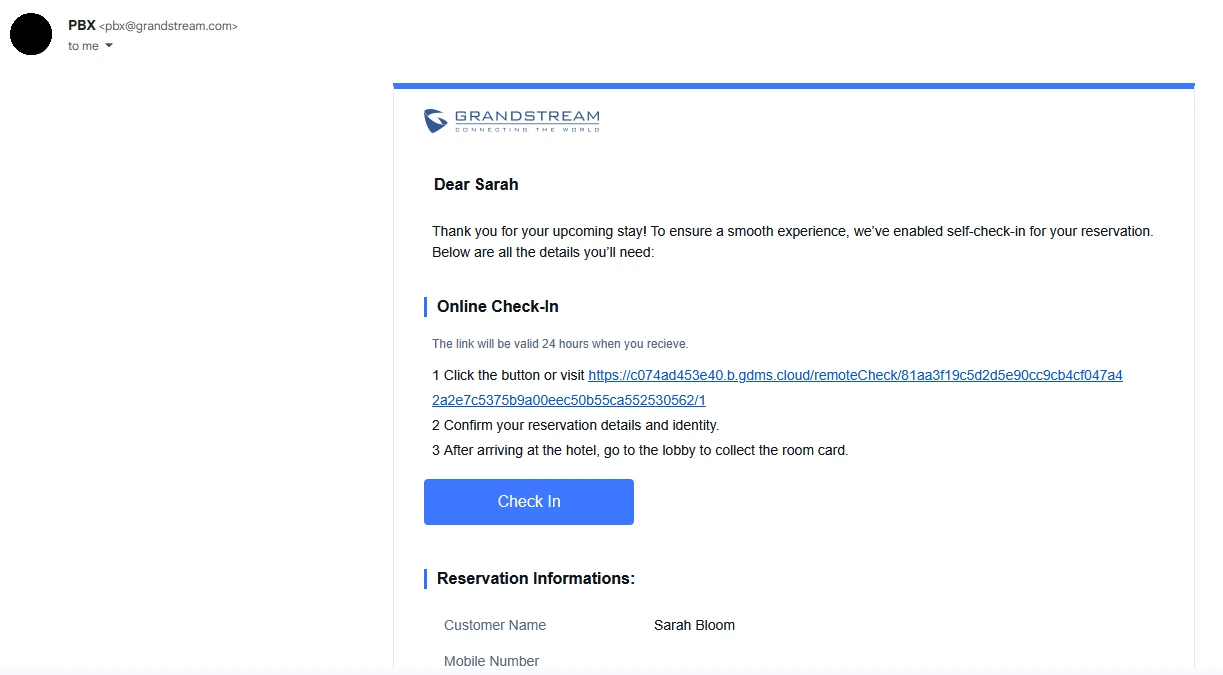
Correo electrónico de auto registro
Cuando se activa el autopago por correo electrónico, el PMS envía automáticamente un correo de salida antes de la hora prevista de salida del huésped, que incluye un enlace para que el huésped lo utilice. El correo aparece así:
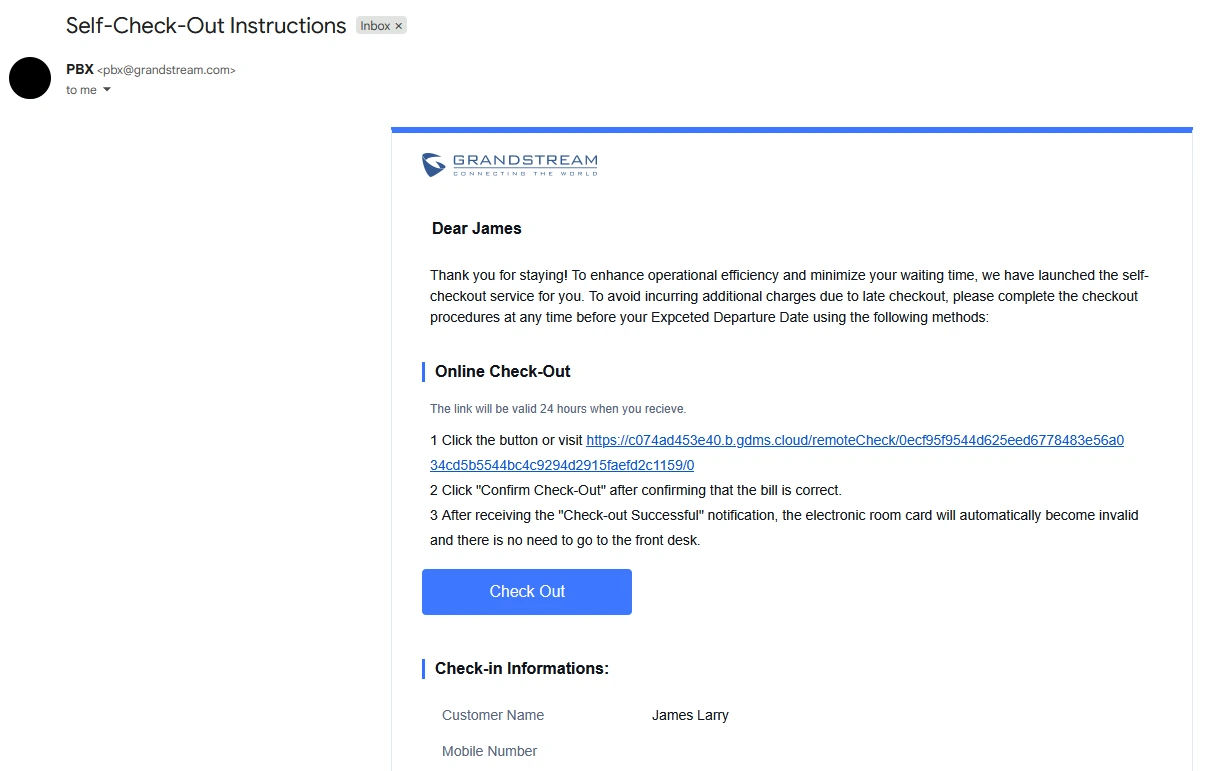
Correo electrónico de autopago
Si la opción “Se permite el Check-out cuando la factura no está saldada” está deshabilitada, el sistema aún envía al huésped un correo electrónico de Check-out, sin embargo, el enlace de auto Check-out mostrará “Enlace vencido” hasta que se liquiden todos los cargos pendientes.
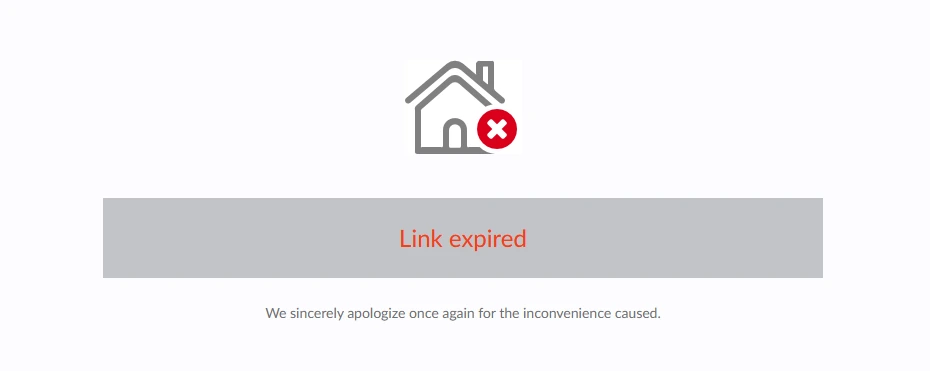
Error de autopago
Pestaña de Estado de la Habitación
La pestaña Estado de la Habitación ofrece una visión centralizada del estado actual y la disponibilidad de todas las habitaciones de la propiedad. Permite al personal del hotel supervisar el progreso del servicio de limpieza, las necesidades de mantenimiento y la preparación general de las habitaciones de un vistazo.
Los atributos disponibles en esta pestaña son
+ Número de habitación: Muestra el número de la habitación.
+ Tipo de habitación: Muestra el tipo de habitación asignado.
+ Grupo de salas: Lista el grupo de habitaciones al que pertenece esta sala si procede.
+ Estado de la entrada: Muestra el estado de registro, ya sea Registrado o No Registrado.
+ Check-in / Check-out: Cambia el estado de registro de la habitación.
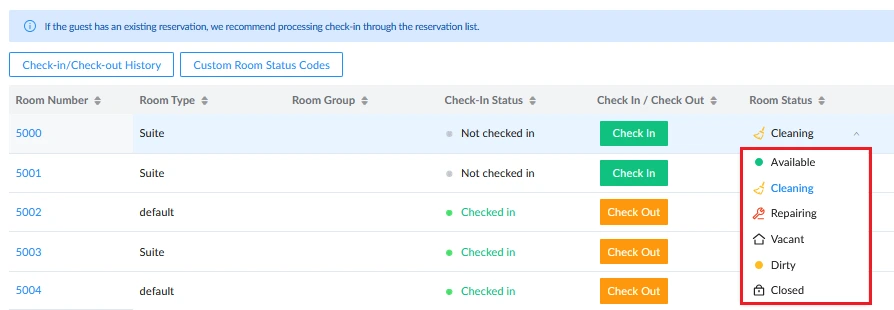
+ Estado de la habitación: Muestra el estado actual de la habitación, puede configurarse como Disponible, Limpiando, Reparando, Limpiada, Habitación sucia o Habitación cerrada, lo que ofrece al personal del hotel una visión global del estado actual de todas las habitaciones de propiedades.
+ Nombre del cliente: Muestra el nombre y apellido del cliente.
+ Código de categoría de huésped: Muestra el código de Categoría del huésped, los Códigos de huésped se individualizan para los residentes para que puedan ser entregados a sus visitantes.
+ Fecha de llegada: Muestra la fecha de llegada del cliente.
+ Fecha prevista de salida: Muestra la fecha de salida esperada del cliente.
+ Opciones:
>> Haz clic en el Icono Editar información para cambiar la información de registro de la habitación.
>> Haz clic en el Icono Cambio de Habitación para mover al huésped actual a otra habitación disponible y no facturada.
>> Haz clic en el Icono Dólar para ver o imprimir la factura actual del huésped durante su estancia.
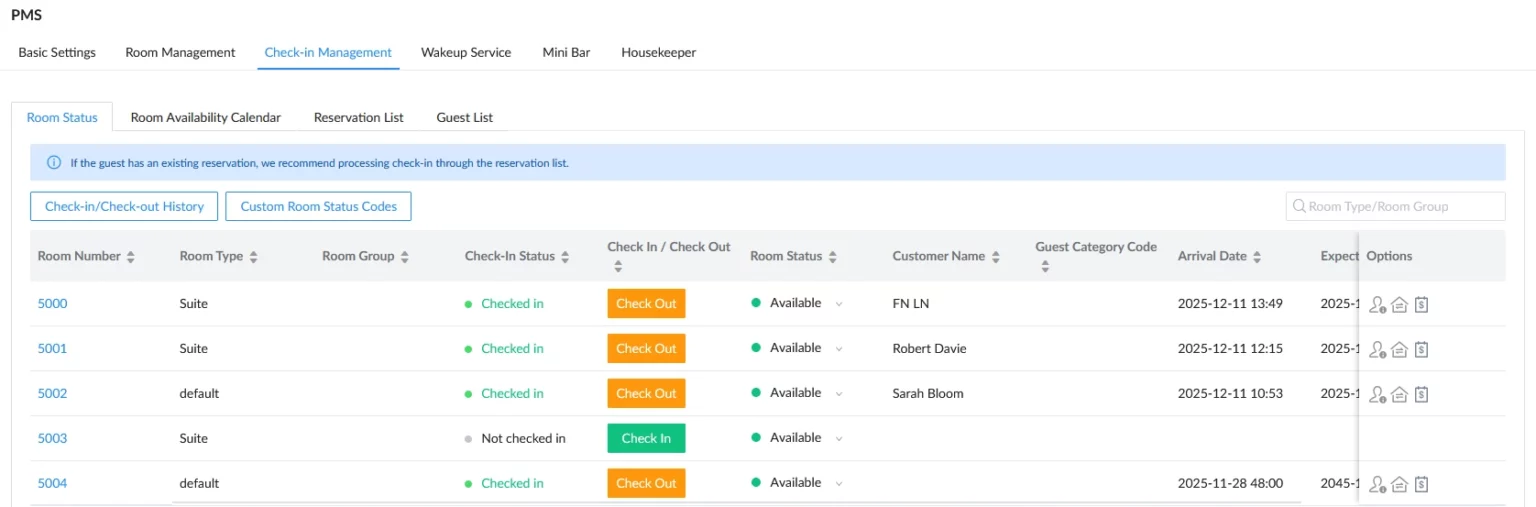
Pestaña de Estado de la Habitación
Cada uno de los iconos bajo la columna Opciones queda disponible una vez que se registra una habitación. Estas opciones proporcionan acceso rápido a páginas detalladas que se describen a continuación:

Opciones de Estado de la Habitación
1. Editar información de Check-in
La página de Editar Información de registro de huésped Check-in permite al personal del hotel, ver y modificar los detalles del Check-in de los huéspedes, la asignación de habitaciones y la información de facturación.
Esta página muestra los mismos campos de configuración definidos en la página de Check-In. Para descripciones detalladas de cada parámetro, consulte la sección de Procedimiento de Entrada Check in.

Editar información de registro de entrada Check-in
2. Cambio de habitación
La página de Cambio de casa refleja la página Editar información de Check-in en términos de mostrar información de huéspedes y facturación, incluidos precios de habitaciones, detalles de la cuenta del huésped, privilegios de llamadas, etc.
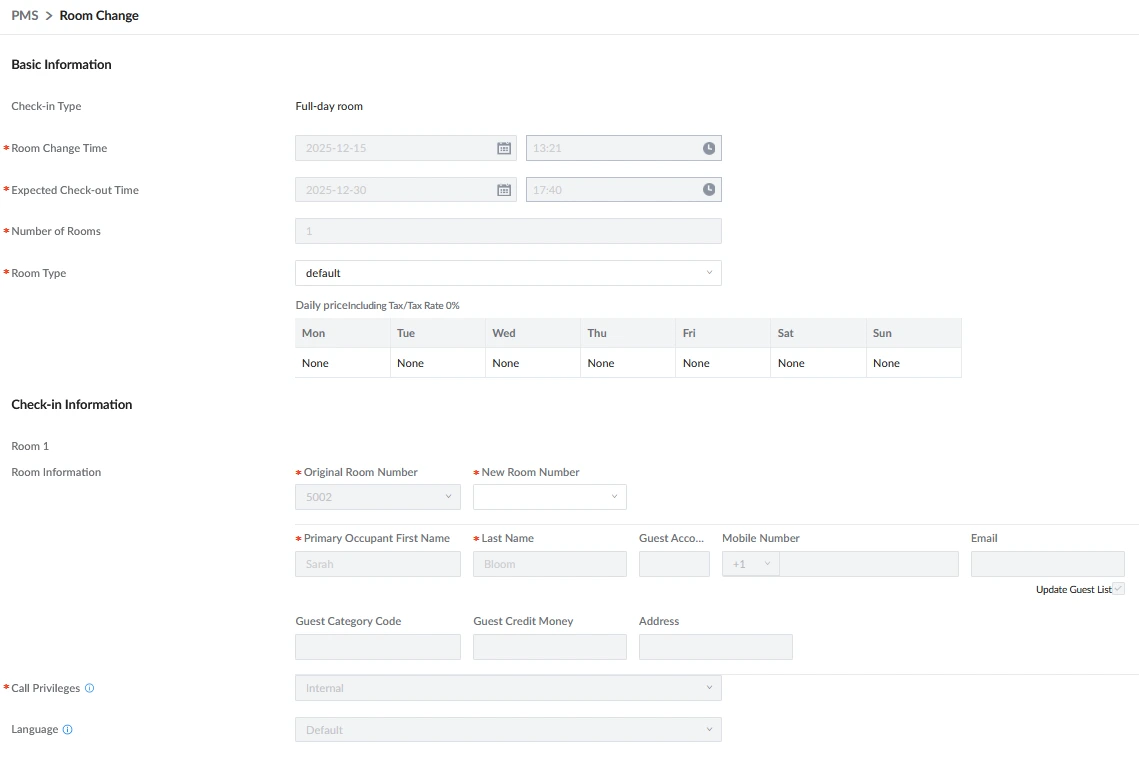
Ajustes de cambio de habitación
Las principales diferencias de la página de Cambio de Habitación "House Switch"en comparación con Editar Información de Check-in "Edit Check-in Information" son:
+ La página está diseñada para mover a un huésped a otra habitación disponible; no puedes cambiar la hora de entrada Check-in y salida Check-out de la habitación original.
+ La información de los huéspedes, los privilegios de llamada, el idioma y los detalles de facturación se trasladan automáticamente a la nueva habitación y no pueden modificarse.
+ El sistema solo permite seleccionar habitaciones que no están registradas en ese momento, además de la habitación original, evitando la doble reserva.
+ El precio diario, los impuestos y las comisiones totales se recalculan en función de la nueva habitación, pero el historial de pagos y las cuentas a cobrar permanecen vinculados al huésped.
3. Facturación
La página de Facturación ofrece una visión detallada de todos los cargos asociados a la estancia de un huésped, incluyendo las tarifas de habitación, las tarifas de guardia, el uso del minibar y los costes adicionales.
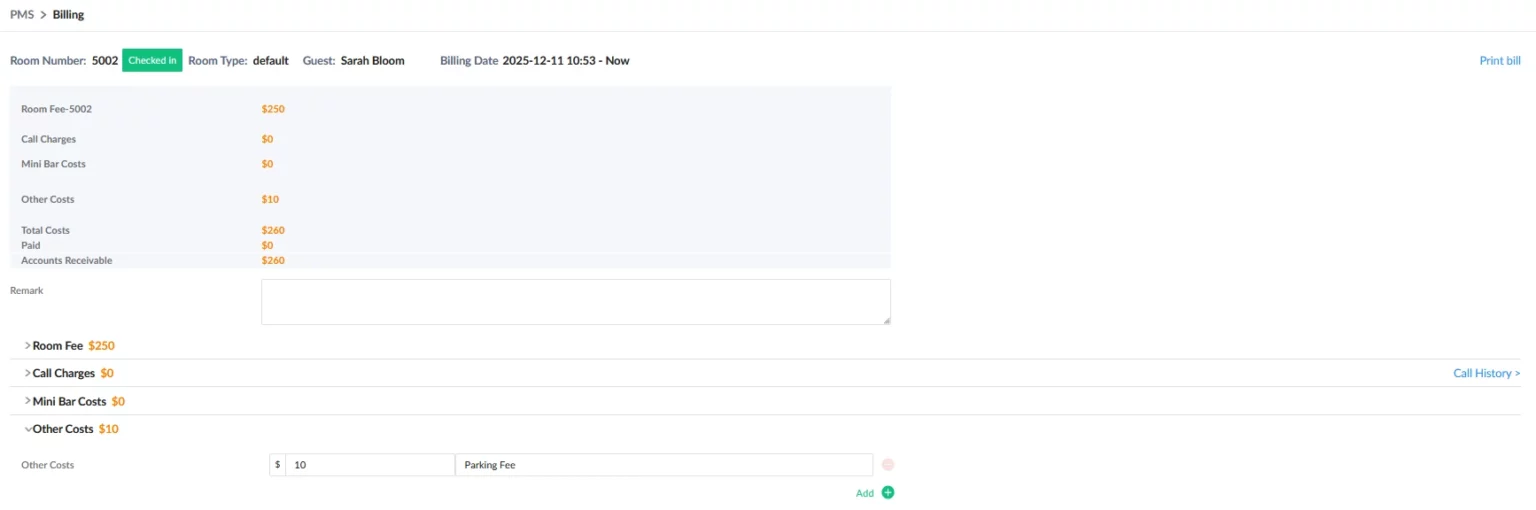
Página de configuración de facturación
Los campos disponibles en esta página se explican en la tabla siguiente:
Sección resumen |
|
|
Número de habitación |
Muestra el número de habitación del huésped actual. |
|
Tipo de habitación |
Muestra el tipo de habitación asignado. |
|
Huésped |
Muestra el nombre completo del Huésped |
|
Fecha de facturación |
Muestra el intervalo de tiempo durante el cual se muestran las cargas. |
|
Tarifa de la habitación |
Tarifa total de la habitación por la estancia. |
|
Tarifas de llamada |
El importe total de los cargos por llamadas. |
|
Costes del minibar |
Gastos totales por consumo del minibar. |
|
Otros costos |
Cualquier cargo adicional aplicado al huésped. |
|
Costos totales |
Suma de todos los cargos |
|
Pago anticipado |
Cantidad pagada como anticipo por el huésped antes de la facturación. |
|
Cuentas por cobrar |
Saldo restante que debe el huésped |
|
Observación |
Campo opcional para notas y observaciones. |
|
Imprimir factura |
Opción para imprimir la factura completa. |
Tarifa de la habitación |
|
|
Cobro de habitación |
Precio de la habitación incluyendo impuestos. |
|
Tasa fiscal |
La cantidad del impuesto se aplicaba al cargo de habitación. |
|
Tiempo |
La fecha específica asociada a la entrada de la tarifa de la habitación. |
|
Tipo de carga |
Indica la base del cargo (por ejemplo, habitación de día completo). |
Tarifas de llamada |
|
|
Coste |
Cobra por la llamada individual. |
|
Llamada de |
Extensión de origen. |
|
Llamada a |
Número marcado. |
|
Hora de inicio |
Marca de tiempo del inicio de la llamada. |
|
Tiempo de conversación |
Duración de la llamada. |
|
Historial de llamadas |
Enlace al historial completo de llamadas de la habitación. |
Costes del minibar |
|
|
Coste |
cargos por el o los artículos consumidos. |
|
Nombre del artículo |
Nombre del artículo del minibar. |
|
Número de |
Cantidad consumida. |
|
Tipo impositivo (%) |
Porcentaje de impuestos aplicado. |
|
Registrador |
Miembro del personal que introdujo el cargo |
|
Hora del registro |
Marca de tiempo de la entrada al minibar. |
Otros costes |
|
|
Importe |
Introduce manualmente una tasa que se incluirá en la factura. |
|
Descripción |
Motivo o descripción de la tarifa. |
|
Añadir |
Botón usado para añadir una nueva línea de tarifas. |
Historial de entradas Check-in y salidas Check-out
La página de Historial de entradas Check-in y salidas Check-out proporciona un registro cronológico de todos los Check-ins y Check-outs completados registrados por el PMS Local. Esto incluye entradas generadas mediante operaciones manuales en recepción, así como acciones automatizadas como Self Check-In y Self Check-Out si están habilitadas.
Se crea un registro una vez que un huésped completa el Check-out, asegurando que cada entrada representa una estancia completa. Esta página se puede acceder haciendo clic en Historial de Check-in/Check-out o desde la pestaña Gestión de Check-in → Estado de la Habitación "Check-in Management → Room Status".
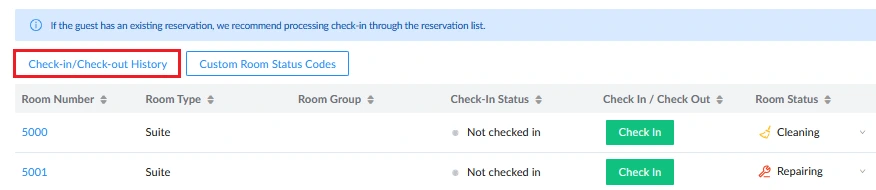
Botón de Historial de registro de entrada Check-in y salida Check-out
En esta página, los usuarios pueden realizar las siguientes acciones:
+ Consulta los registros de estancias anteriores, incluyendo el nombre del huésped, hora de llegada, hora de salida y coste total.
+ Busca y filtra las entradas por número de habitación, nombre del cliente, fecha de llegada o fecha de salida.
+ Abre la página de Facturación para la estancia seleccionada para revisar los cargos.
+ Historial de llamadas abiertas para revisar los cargos de llamada asociados a esa estancia.
+ Elimina entradas individuales del historial cuando sea necesario.
+ Borrar todos los registros de historial usando la función de eliminación masiva.

Página de historial de entrada Check-in y salida Check-out
Códigos de estado personalizados de habitaciones
La página de Códigos de Estado de Habitación Personalizados permite a los administradores redefinir o ampliar los indicadores de estado de habitación utilizados en el PMS. El personal de limpieza y recepción utiliza estos códigos para informar del estado actual de cada habitación, por ejemplo Disponible, Limpiando, Reparando, Sucia, Cerrada.
Esta configuración se accede desde Gestión de Check-in → Códigos de estado de habitación personalizados "Check-in Management → Custom Room State Codes".

Botón de estado de habitación personalizado
Cada entrada corresponde a un número de Presionar "Press" en el teclado Presione 1 – Presione 0, que puede asignarse a:
+ Un Código de estado "Status Code", código numérico asociado al estado.
+ Un Estado de Habitación "Room Status", la etiqueta que aparece en la tabla de Estado de Habitación y en la interfaz de servicio de limpieza.
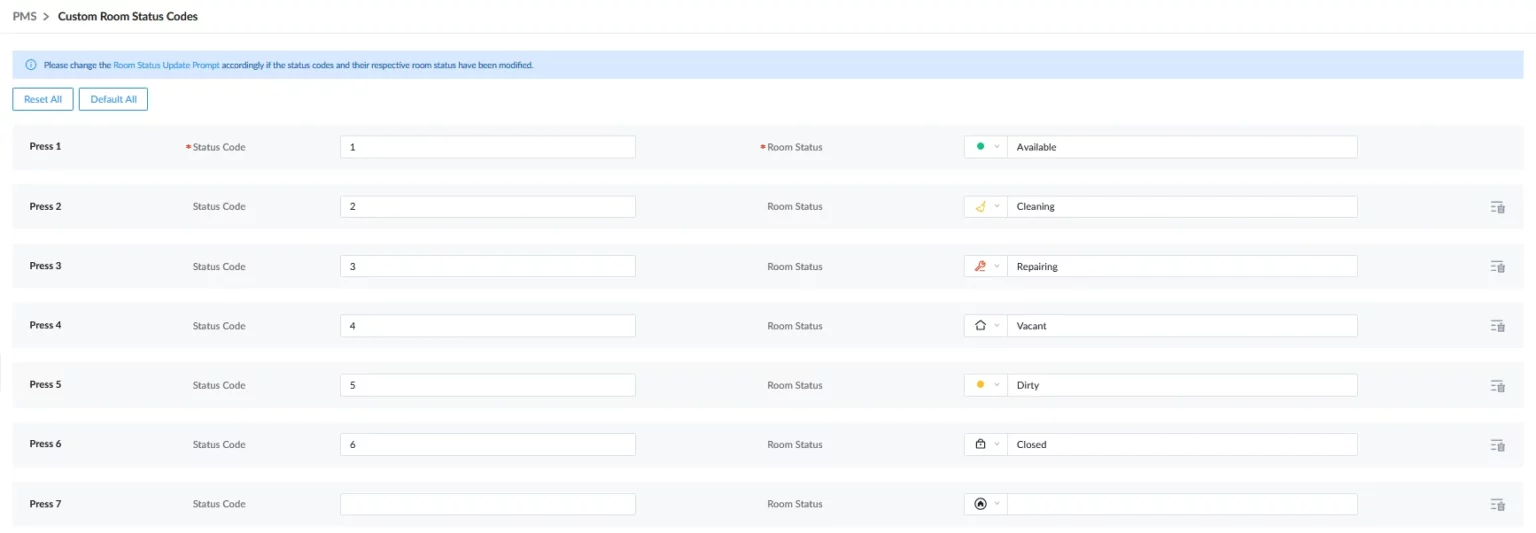
Configuración personalizada del estado de la habitación
Si cambias un código de estado o su estado asignado a la sala, también debes actualizar el Prompt de Actualización de Estado de Habitación en PMS → Configuración Básica "PMS → Basic Settings" para asegurarte de que las indicaciones de voz corresponden a la nueva configuración.
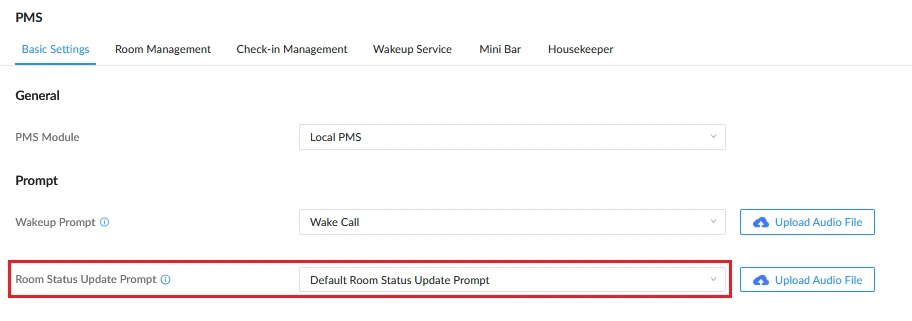
Aviso de actualización del estado de la habitación
El estado de la habitación puede actualizarse directamente desde la tabla de Estado de la Habitación para reflejar el estado actual de mantenimiento o limpieza de una habitación. Para asignar o cambiar el estado de una habitación:
+ Ve a Gestión de Check-in → Estado de la habitación "Check-in Management → Room Status".
+ Localiza la habitación cuyo estado quieres actualizar.
+ Haz clic en el desplegable Estado de la sala "Room Status" en la fila correspondiente.
+ Selecciona una de las opciones de estado disponibles.
Nota:
Solo aparecerán en esta lista los valores de estado definidos en los Códigos de Estado de Sala Personalizados.

Establecer el estado de la habitación
Calendario de Disponibilidad de Habitaciones
El Calendario de Disponibilidad de Habitaciones ofrece de manera visual la ocupación de habitaciones a lo largo de varios días. Permite al personal del hotel revisar la disponibilidad, la actividad de reservas y las estancias de los huéspedes directamente desde una única vista de la línea temporal.
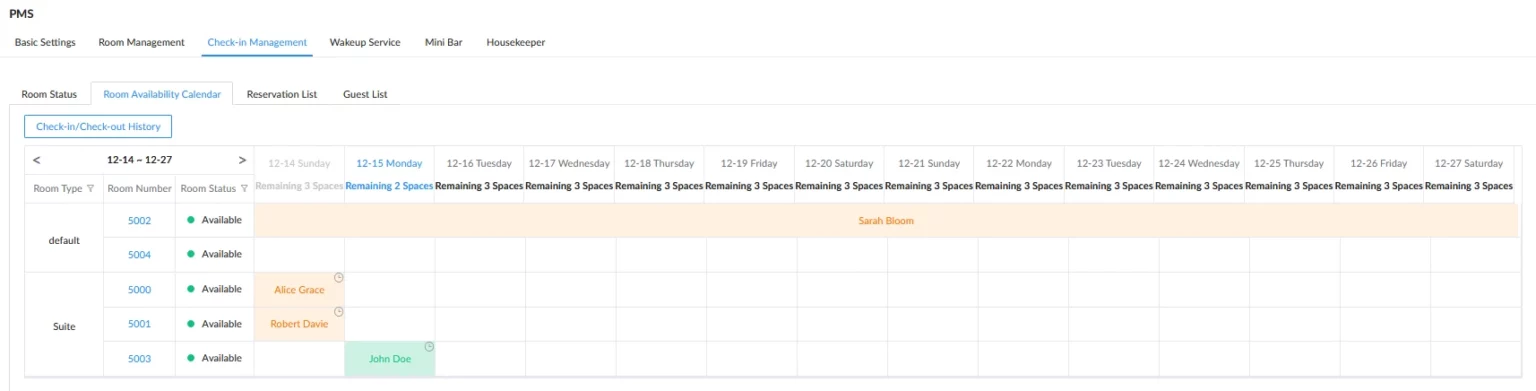
Calendario de Disponibilidad de Habitaciones
Para habitaciones disponibles, pasar el cursor por encima de un día muestra la tarifa diaria para esa fecha. Para las habitaciones registradas, se muestran el nombre del huésped, el periodo de estancia y el coste total. Para las entradas pagadas, se muestran el resumen de la suspensión y los cargos.
Al hacer clic en una fecha disponible, se abre la ventana de entrada de reservas para esa habitación y ese día. Al hacer clic en una entrada registrada se muestra la información de entrada. Al hacer clic en una entrada pagada se revelan los detalles de la estancia completada.
Lista de reservas
La pestaña Lista de Reservas "Reservation List" muestra todas las reservas de habitaciones activas e históricas creadas en el PMS Local. Proporciona una vista centralizada de los próximos registros, la duración planificada de la estancia y la información sobre los reservados, permitiendo al personal gestionar y actualizar las reservas de forma eficiente.

Pestaña de Lista de Reservas
El personal del hotel puede añadir nuevas reservas usando el botón de Añadir "Add". Las reservas existentes pueden cancelarse mediante la opción Cancelar Reserva "Cancel Reservation" cuando se seleccionen. Un panel de búsqueda permite filtrar por nombre de reserva, número de móvil y intervalo estimado de tiempo de registro para localizar rápidamente entradas específicas.
También hay una opción para enviar manualmente el correo de auto-registro para una reserva específica haciendo clic en el icono Correo electrónico "Email" asociado a esa reserva.
Nota:
Si no se asigna ninguna habitación en el momento de la reserva, completar un check-in de autoservicio asignará automáticamente una habitación disponible que cumpla con los criterios de reserva.
Una vez añadida la reserva, el huésped recibirá un correo electrónico de confirmación de reserva si se configura una dirección de correo electrónico para él.
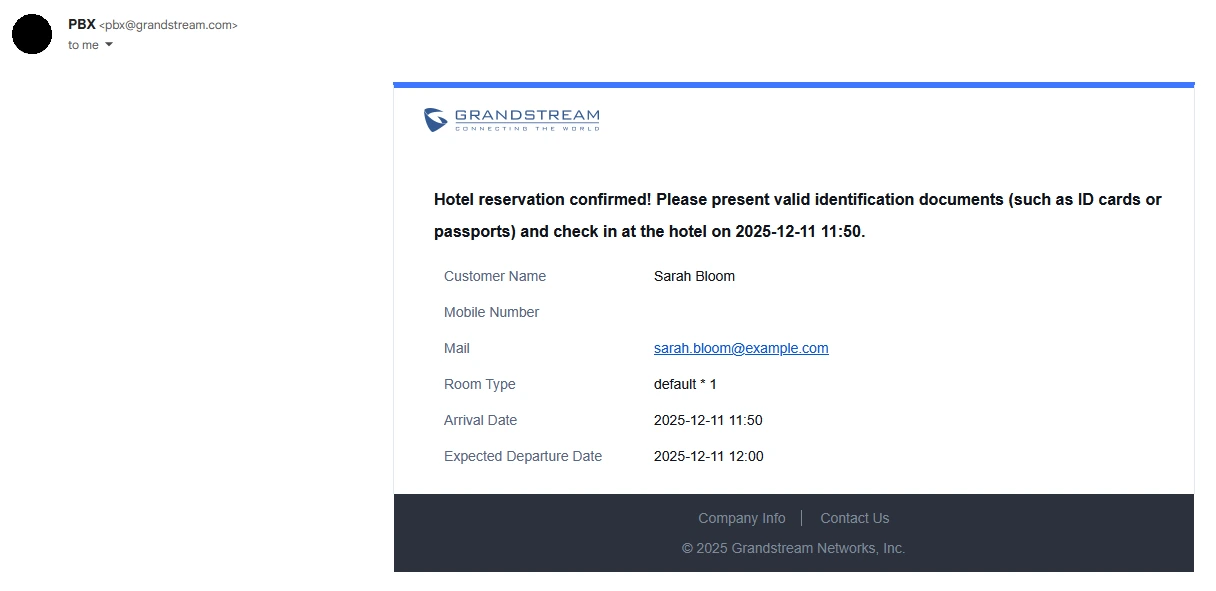
Correo electrónico de confirmación de reserva
Al hacer clic en el icono de Reservas Históricas "Historical Reservations", se muestran reservas pasadas, incluidas aquellas que ya han sido registradas. Las entradas históricas pueden eliminarse si es necesario para el mantenimiento de registros.

Histórico de reservaciones
Lista de invitados
La pestaña de Lista de Invitados "Guest List" proporciona un directorio centralizado de todos los clientes almacenados en el PMS Local. Permite al personal mantener registros precisos de los visitantes.
La tabla muestra atributos clave del cliente, incluyendo nombre del cliente, correo electrónico, número de móvil y código de categoría de invitado.

Pestaña de la Lista de Invitados
El botón Añadir "Add" permite al personal del hotel crear manualmente nuevas entradas de clientes. Los registros existentes pueden editarse o eliminarse usando las opciones correspondientes en la tabla. La barra de búsqueda permite filtrar por nombre de cliente o número de móvil para una búsqueda rápida.
La gestión masiva también es posible mediante la Importación "Import" para cargar datos de clientes y la Exportación "Export" para descargar la lista de huéspedes en formatos compatibles. Estas herramientas simplifican la incorporación de propiedades que realizan la transición desde otros sistemas PMS o mantienen registros externos.
Información de los Conmutadores con PMS Local de Grandstream para Hoteles, Moteles, Resort, Cruceros, Hospitales, Airbnb, etc.
Venta, Servicio, Soporte, Actualización, Migración, Firmware y Póliza de Mantenimiento
Solicite más Información
Disponible para los Conmutadores y Equipos Grandstream Soporte, Servicio, Licenciamiento, Ampliaciones, Mantenimiento, Fuentes, Adaptadores de Corriente, Refacciones, Reinicio Contraseña
Grandstream Networks
UCM6300
Conmutadores Empresariales
Híbridos IP, SIP y Analógico
@castelecom ¡Nuevo #Ecosistema de #Grandstream Serie #UCM6300 ! Equipos #ConmutadorSIP #SIP#ExtensionesIP#SIPTruck#TroncalSIP#IPPBX#PBX#GDMS#WAVEAPP#RemoteConnect ♬ sonido original - CASTelecom
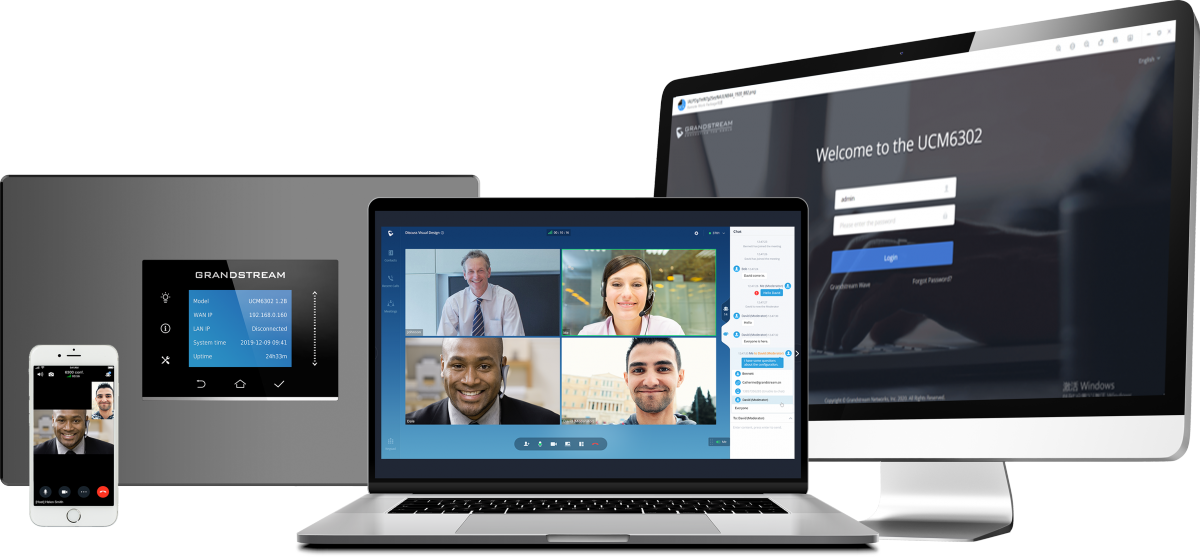
La serie UCM6300 admite hasta 3,000 usuarios SIP Registrados e incluye una solución integrada de voz, video, chat, reuniones web y videoconferencias que permite a los empleados conectarse desde los dispositivos y teléfonos IP móviles y de escritorio.
Grandstream UCM Series
UCM6301 / UCM6302 / UCM6304 / UCM6308
Grandstream UCM Audio Series
UCM6300A / UCM6302A / UCM6304A / UCM6308A
Grandstream CloudUCM
Grandstream Networks
GCC6020 y GCC6021
4 en 1 y más
Conmutador PBX desde 50 hasta 1,000 Extensiones
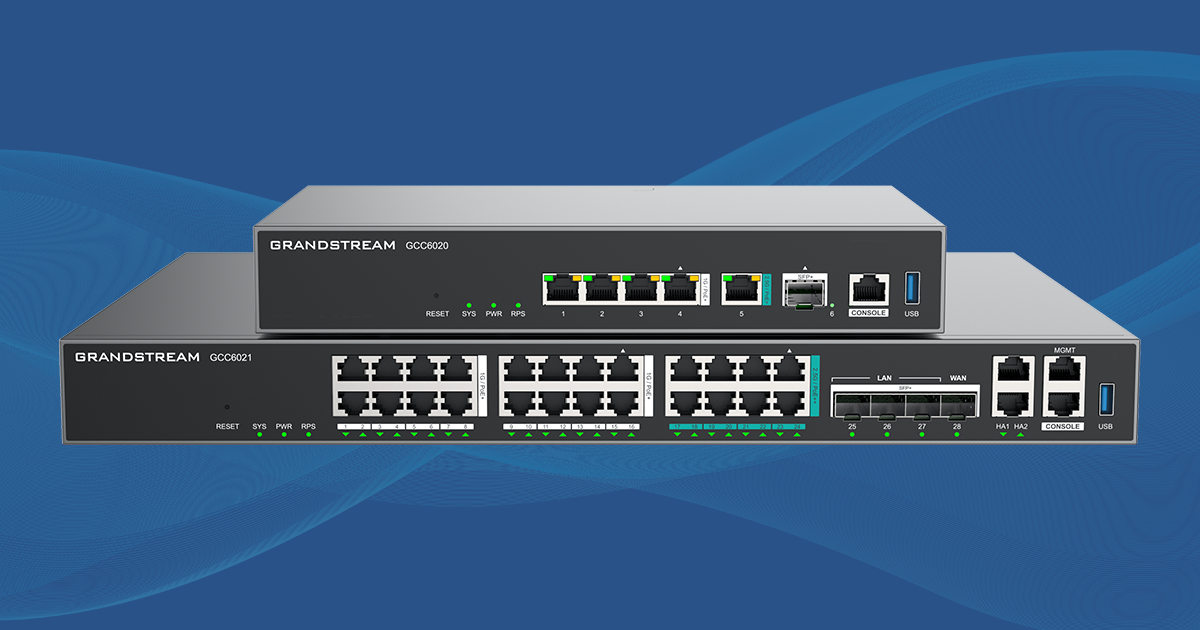
@castelecom Grandstream Networks GCC6020 y GCC6021 Soluciones de convergencia de redes + Comunicaciones Unificadas Todo-en-Uno GCC6020 All-in-One Soluciones de Convergencia el cerebro de la red empresarial moderna Router VPN Firewall Switch PBX Todo-en-Uno Presentamos la nueva gama de dispositivos Grandstream GCC La solución de convergencia serie GCC6020 Esta serie es una innovación integral que combina un Router, VPN, un firewall de última generación, un switch y un Conmutador PBX. Esto se traduce en una experiencia de servicio profesional integral para pequeñas y medianas empresas La serie GCC6020 se puede instalar en un rack estándar, permite una fuente de alimentación redundante, proporciona un throughput de hasta 10 gbps y tiene funcionalidad completa de router y firewall El Conmutador PBX integrado en la serie GCC6020 soporta hasta 1000 usuarios o 60 llamadas simultáneas. El puerto de consola está configurado en modo CLI y cuenta con un puerto SSD M.2 integrado para expandir la capacidad de almacenamiento y mejora la fiabilidad del sistema mediante la alta disponibilidad de repuestos, lo que aumenta la flexibilidad y la eficiencia de la gestión empresarial. El GCC6020 soporta los protocolos de enrutamiento dinámico OSPF/RIP/BGP. Además, las funciones MFA garantizan la seguridad del sistema y las funciones WOL permitiendo a los usuarios reactivar los equipos de la LAN a demanda, ahorrando energía. Las reglas de filtrado de aplicaciones del módulo de firewall del GCC6020 también son más precisas, lo que ayuda a los usuarios a garantizar el uso eficiente de los recursos de red. La nueva serie GCC6020 de dispositivos de convergencia ofrece una seguridad fiable y de alto rendimiento y una experiencia de infraestructura de Tecnologías TI altamente personalizada. Consultoría, Asesoría y Servicios en Telecomunicaciones CASTelecom https://www.cast.mx/GCC6020 #Grandstream#GCC6020 #GCC6021 #Router #Firewall #VPN #BalanceadordeInternet #ConcentradordeInternet #All-in-One #Todo-en-Uno #ConmutadorPBX #ConmutadorIPPBX #Convergencia #throughput #10Gigabitporsegundo #10Gbps #AltaDisponibilidad #OSPF #RIP #BGP #WOL #AutenticaciónMultiFactor #FiltradodeAplicaciones
♬ sonido original - CASTelecom
Grandstream GCC6020 y GCC6021 Todo en uno, Conmutador UCM IP PBX Voz, Video y Colaboración Avanzada hasta 1,000 Usuarios Extensiones, Firewall avanzado con IA, Ruteador VPN de 6.5 Gbps y 10 Gbps, Switch 5 y 24 puertos de salida PoE configurables WAN/LAN, 1 y 4 Puertos SFP+, Multi WAN Balanceador de cargas o en caso de falla Failover, Controlador integrado de hasta 300 AP GWN, QoS Inteligente integrado, Antivirus, VPN IPSec, 1 USB 3.0, Certificación antimalware VB100 Grade A, Zero Config y Fast Provision, Portales cautivos, NAT Penetration, WAVE, UCMRC, Administración remota con GDMS
Configuración Remota Básica y Mensaje de Bienvenida solo Texto Incluido sin Costo
Todo en Uno
¡¡¡ El único equipo que su empresa necesita. !!!
Grandstream Networks
GCC6010W 4 en 1 y más
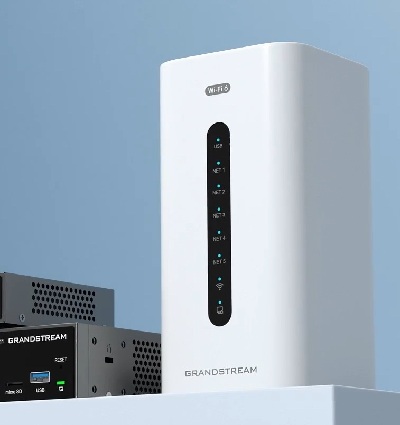
Grandstream GCC6010W Todo en uno, Conmutador UCM IP PBX Voz, Video y Colaboración Avanzada, Firewall avanzado con IA, Ruteador VPN de 3 Gbps, Switch 5 Puertos Gigabit configurables WAN/LAN y más con WiFi 6 de 3 Antenas, 3 Puertos WAN máximo, WAN Balanceador de cargas o en caso de falla Failover, Controlador integrado de hasta 150 AP GWN, QoS Inteligente integrado, Antivirus, VPN IPSec, 4 PoE, 1 USB 3.0, 1 ranura para memoria MicroSD, Certificación antimalware VB100 Grade A, Zero Config y Fast Provision, Portales cautivos, NAT Penetration, WAVE, UCMRC, Administración remota con GDMS
Configuración Remota Básica y Mensaje de Bienvenida solo Texto Incluido sin Costo
Todo en Uno
¡¡¡ El único equipo que necesita en su empresa. !!!
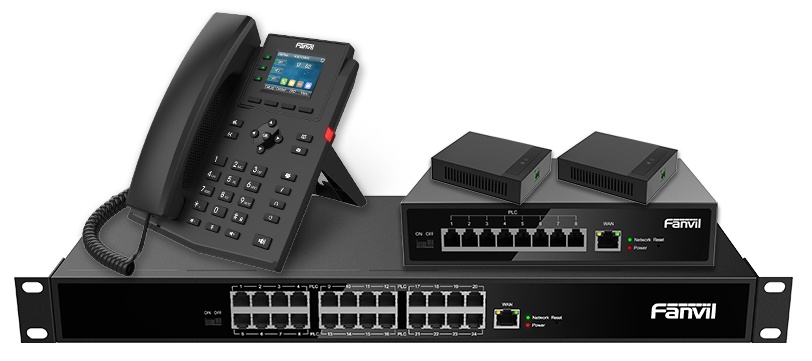
Fanvil 2-Wire
Fanvil 2-Wire La Solución mas Innovadora a 2 Hilos de cableado tradicional que ofrece telefonía IP SIP y de mejor Calidad, 4 Cuentas SIP, Sonido HD Opus G.722, Conferencia de 6 Vías, Pantalla a Color 2.4 Pulgadas, Plug and Play, Auriculares EHS, 3 Teclas DSS, Doble micrófono con AEC.
Compatible con Cualquier Conmutador SIP IP, se configura la cuenta SIP y se conecta la salida a la red cableada de 2 hilos tradicionales
La solución Fanvil 2-Wire es un binomio que funciona con un Switch PoE-2 Hilos en un extremo y en el otro teléfonos IP especiales de 2-Hilos con conector RJ11
Esta solución permite la rápida conversión de Conmutadores PBX Legacy a Conmutadores IP-PBX con teléfonos IP utilizando la misma infraestructura de cableado telefónico tradicional de a par de cobre
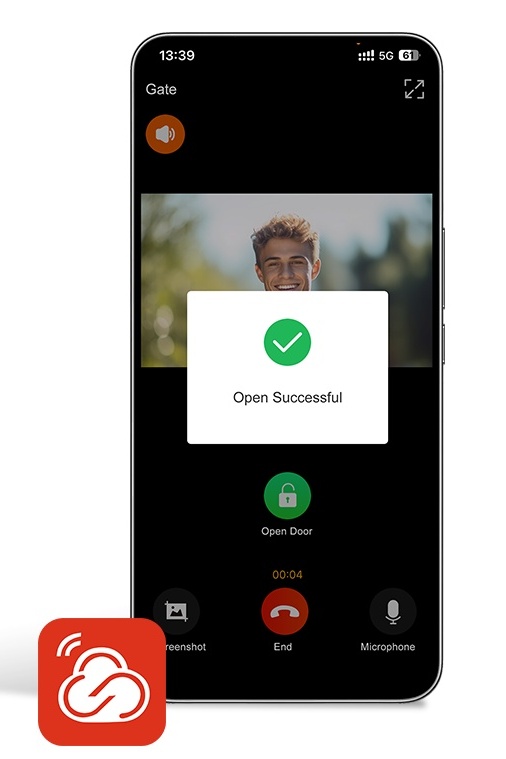
Fanvil Link App
Fanvil Link Aplicación Móvil con Licenciamiento Permanente para 5 Usuarios por cada Condominio, Villa, Casa, Departamento con Videoporteros Fanvil Serie i6 o Monitores de Interiores Fanvil Serie i5 para realizar y responder Llamadas, Abrir puertas, Generación Código QR de Acceso y Notificaciones.


Serie de Teléfonos de Escritorio SIP Panasonic KX-HDV
Enlaces y Precios de los Telefónos SIP Abril 2026
+ KX-HDV100 Teléfono SIP Panasonic Promoción $1,116.56 con IVA $1,201.82
+ KX-HDV130 Teléfono SIP Panasonic $1,452.46 + IVA
+ KX-HDV230 Teléfono SIP Panasonic $3,845.49 + IVA
+ KX-HDV330 Teléfono SIP Promoción $4,415.10 con IVA
+ KX-HDV20 Consola IP DSS SIP Panasonic $2,763.95
- Hasta 8 Terminales DECT
- Compatible con VoIP
- Reducido coste total global de propiedad
- KX-TPA60B Teléfono SIP Terminal inalambrica DECT
- KX-TPA65B Teléfono SIP Terminal inalambrica de escritorio DECT
- KX-A406 Repetidor de señal hasta 3 Unidades en cascada hasta 6 unidades por sistema KX-TGP600
Panasonic KX-TGP600 Sistema telefónico DECT inteligente inalámbrico SIP IP
La solución de comunicación inalámbrica Panasonic DECT completa.

- ACTUALIZADO: SiGraba E1 USB desde 1 hasta 4 Troncales Digitales E1 T1 PRI para grabación masiva simultánea con Monitoreo y Supervisión IP en Vivo de Multiples Usuarios simultáneamente de Forma Local, Red Lan o Wan, Administración con Programa Incluido en la misma Computadora PC No Suministrada
- NUEVO: SiGraba Universal con Memoria SD sin Necesidad de Computadora PC para Líneas Telefonicas, Extensiones Analogicas, Extensiones Digitales, SIP, IP o SoftPhone, Radios de Comunicación, Intercomunicadores, Juntas, Reuniones, Medio Ambiente y cualquier fuente de Audio
- SiGraba Universal USB para Líneas Telefónicas, Extensiones Digitales, SIP o IP, Radios, Intercomunicadores, etc. desde 1 puerto hasta 4 Puertos de grabación y monitoreo en vivo simultaneo en la misma Computadora PC
- SiGraba USB de 1, 2, 4, 8 ó 16 Puertos
- SiGraba Express PCI desde 8 y 16 hasta 128 Puertos
- SiGraba +D para Extensiones Digitales desde 8 y 16 hasta 96 Puertos
- SiGraba para Memoria SD de 1 Puerto con Registro de Llamadas
- SiGraba para Micro Disco Duro MicroDD y Memoria MicroSD y Registro Detallado de Llamadas con Red Ethernet además de Administración Web de 8 y 16 Puertos
- SiGraba para Memoria MicroSD, Registro Detallado de Llamadas con Red Ethernet y Administración Web de 2, 4 y 8 Puertos
- SiGraba Smart Touch Tactil de 2 puertos con Pantalla a Color, Grabacion de Llamadas, Correo de Voz o Contestadora Automatica y Grabadora de Conversaciones Presenciales, Reuniones, Juntas con Interface y Administracion Web
SiGraba Servidores y Sistemas para Grabación Profesionales de Llamadas Telefónicas

Sistema de Grabación de Llamadas y Monitoreo de Voz IP en Vivo.
Sistema para Grabar Llamadas Telefónicas, Monitoreo IP en Vivo y Administrador del Tiempo invertido en Conversaciones Telefónicas, desde 1 hasta 750 Puertos de Líneas Telefónicas, Extensiones Analógicas, Interfonos, Intercomunicadores, Sistemas de Radio de Comunicación Movil o Fuentes de Audio Análoga de Monitoreo o Supervisión en Uno o Varias oficinas con Guardado en Computadora PC, Memorias SD, Memorias MicroSD, Discos Duros y Disco en Red.
Otros Enlaces
Manuales Panasonic KX-DT521 KX-DT543 KX-DT546 KX-DT590
+ KX-DT521 KX-DT543 KX-DT546 KX-DT590 - Guía de referencia rápida - Teléfono específico digital (Español)
+ KX-DT521 KX-DT543 KX-DT546 KX-DT590 - Digital Proprietary Telephone - Quick reference guide (Ingles)
+ KX-DT521 KX-DT543 KX-DT546 KX-DT590 - (da)
+ KX-DT521 KX-DT543 KX-DT546 KX-DT590 - (de)
+ KX-DT521 KX-DT543 KX-DT546 KX-DT590 - (fr)
+ KX-DT521 KX-DT543 KX-DT546 KX-DT590 - (jt)
+ KX-DT521 KX-DT543 KX-DT546 KX-DT590 - (nl)
+ KX-DT521 KX-DT543 KX-DT546 KX-DT590 - (pt)
+ KX-DT521 KX-DT543 KX-DT546 KX-DT590 - (sv)
+ Folleto e Información Técnica Teléfono Panasonic KX-T7703
Español
Ingles
+ Manual Panasonic KX-T7703 Guía de Referencia Rápida - NUEVO
+ Panasonic KX-T7703
+ Panasonic KX-T7705
+ Panasonic KX-T7716
+ Nuevos Teléfonos Digitales para Conmutadores Panasonic Digitales y Servidores de Comunicaciones
+ Teléfonos Propietarios Patentados para Conmutadores KX-TDA, KX-TDE, KX-NCP y Servidores KX-NS
+ Telefonos Digitales Propietarios serie KX-T7700
+ Comparativa Telefonos Digitales Propietarios serie KX-T7700 vs KX-T7000
+ Glosario, Abreviaturas y Nemonicos de la marca Panasonic
 Telegram
 TikTok