

Grandstream Networks
HA Alta Disponibilidad en los Conmutadores Grandstream IP-PBX Serie UCM6300 y Serie Audio UCM6300A
Control Redundante para Conmutación de Telefonía Instantánea de 1, 2, 4 y 8 Líneas FXO PSTN y de las Extensiones IP SIP y Gateways de Voz FXS.
Grandstream UCM
UCM6301 / UCM6302 / UCM6304 / UCM6308
Grandstream UCM Audio Series
UCM6300A / UCM6302A / UCM6304A / UCM6308A
Grandstream CloudUCM
www.UCM6300.com

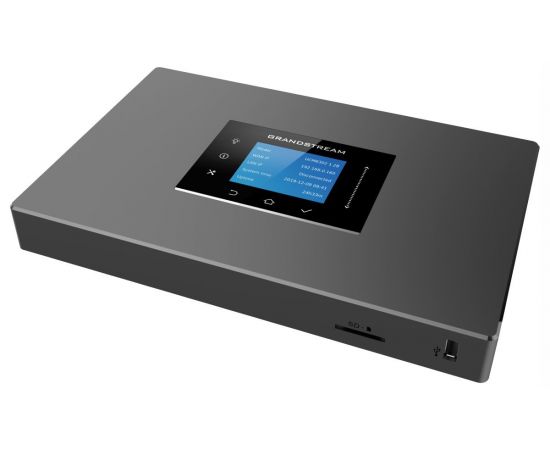
Lista de Precios de Equipo Grandstream UCM6300
Lista de Precios de Equipo Grandstream UCM6300A AUDIO Series
+ Grandstream serie UCM6300A Caracteristicas del Ecosistema AUDIO SERIES Comunicaciones Unificadas Empresariales para PyMEs Folleto Español
+ Grandstream serie UCM6300 Caracteristicas del Ecosistema Comunicaciones Unificadas Empresariales para PyMEs Folleto Español
+ Grandstream UCM6300 series Ecosystem Features Unified Business Communications for SMEs Brochure English
+ Herramienta en Línea de Demostración Serie UCM6300 On Line
+ Maqueta de Practica en Línea de la Serie UCM6300
+ Grandstream Guía de Soluciones, Creación de una Red Asequible
+ Grandstream ¿Qué es VoIP? Guía para Principiantes sobre Protocolo de Voz por Internet VoIP
+ Grandstream Caracterizadoras de Comunicaciones Unificadas Optimizadas para PyME's
Comunicado de Prensa Lanzamiento de Serie UCM6300
Códigos de Facilidades Grandstream Serie UCM6300 Feature Code
Introducción
La función de alta disponibilidad de la serie Grandstream UCM6300 y serie UCM6300 Audio, proporciona a las empresas una solución fiable para la redundancia de PBX y la compatibilidad con conmutación por error de todas lass funciones de conmutación.
En la configuración de HA de Alta Disponibilidad o Control Redundante, hay dos Conmutadores PBX UCM con un UCM en rol "activo" y el otro en rol "en espera".
Los dos UCM deben ser del mismo modelo y utilizar la misma versión de firmware.
Los datos del UCM activo se sincronizarán con el UCM en espera en tiempo real y el UCM en espera supervisa regularmente el estado de ejecución del UCM activo.
Cuando el UCM activo se encuentra con problemas de Hardware o software críticos, el UCM en espera se hará cargo inmediatamente y se convertirá en el servidor activo.
La función HA alta disponibilidad redundancia de control admite la recuperación automática de llamadas punto a punto UDP y llamadas de conferencia, lo que permite a las empresas comunicarse y colaborar sin la molestia de la interrupción del servicio.
Equipos UCM compatibles con la facilidad de HA Alta Disponibilidad
Los modelos Grandstream de la Serie UCM6300 y UCM6300 Audio que admiten la función de alta disponibilidad son:
Modelos UCM compatibles con la función de alta disponibilidad
Serie UCM6300 |
|
UCM6301 |
Firmware 1.0.9.x o superior |
UCM6302 |
Firmware 1.0.9.x o superior |
UCM6304 |
Firmware 1.0.9.x o superior |
UCM6308 |
Firmware 1.0.9.x o superior |
Serie de Audio UCM6300A |
|
UCM6300A |
Firmware 1.0.9.x o superior |
UCM6302A |
Firmware 1.0.9.x o superior |
UCM6304A |
Firmware 1.0.9.x o superior |
UCM6308A |
Firmware 1.0.9.x o superior |
Topología de Red Típica para HA Alta Disponibilidad
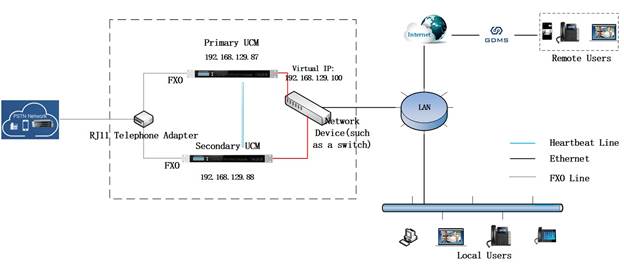
Los dos Conmutadores Serie UCM6300 o UCM6300A en la configuración de alta disponibilidad con control duplicado, deben implementarse en la misma ubicación y conectarse directamente entre sí a través del puerto heartbeat Ethernet o linea de vida en cada UCM.
El UCM primario y el UCM secundario se pueden conectar entre sí a través de un cable Ethernet directo en el puerto de vida.
Para cada UCM, conecte su puerto WAN o LAN al dispositivo de red de enlace ascendente.
Por cada puerto FXO del Conmutador UCM dependiendo el modelo, se requiere un adaptador de teléfono RJ11, conocido como Y o Divisor, para separar en paralelo la conexión de línea PSTN en dos servicios y conectar cada salida en el mismo puerto FXO a cada uno de los UCM configurados para duplicar el control con la facilidad HA Alta Disponibilidad.
Requisitos Previos para Implementar la Aplicación de Alta Disponibilidad HA
Prerrequisitos a considerar para la Alta Disponibilidad HA
Los dos UCM utilizados para la implementación de Alta Disponibilidad HA deben ser el mismo modelo de UCM y usar la misma versión de firmware para garantizar la sincronización adecuada de la configuración, facilidades y los datos, garantizando con esto que el sistema duplicara la configuración y actuara instantáneamente al momento de tener una falla o interrupción del UCM principal.
Conexión de UCM para la configuración de HA y Duplicar el Control
Los dos UCM en la configuración de alta disponibilidad deben implementarse en la misma ubicación y conectarse directamente entre sí a través del puerto Ethernet heartbeat o linea de vida en cada uno de los Conmutadores IP-PBX de la serie UCM6300 y UCM6300A Audio.
+ Conecte un cable %thernet directo entre el puerto de heartbeat del UCM primario y el UCM secundario.
+ Para cada UCM, conecte su puerto WAN o LAN al mismo dispositivo de red de enlace ascendente, como un switch conmutador o Router enrutador.
+ Para cada puerto FXO, se requiere un adaptador de teléfono RJ11 Y o Divisor para dividir la conexión de línea PSTN en dos puertos para cada puerto FXO de los UCM que se conectaron entre si. Se debe utilizar el mismo puerto FXO en cada UCM al conectarse cada una de las líneas que salen del adaptador.
Configuración de red
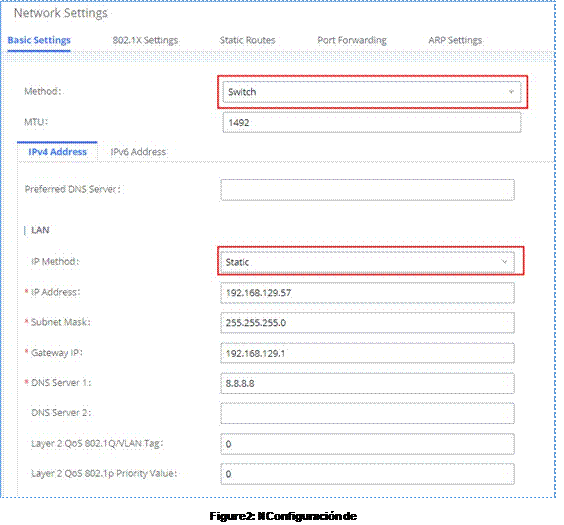
Antes de habilitar la función de alta disponibilidad en los dos UCM, el administrador del sistema debe configurar cada UCM con la configuración de red adecuada.
Notas:
+ El "Método" o “Method” de la red en la configuración de cada UCM debe estar configurado en "Switch" o "2outer".
+ La dirección IPv4 configurada en cada UCM debe ser IP estática. Se puede configurar en la interfaz de usuario web de UCM
UI → Configuración de red → Configuración básica.
UI → Network Settings → Basic Settings.
Configuración del Servicio de HA Alta Disponibilidad
Para UCM sin Plan Remote Conect UCMRC
Para dos nuevos UCM en la configuración predeterminada de fábrica, el administrador del sistema puede optar por configurar cualquiera de ellos para HA control principal. Sin embargo, si uno de los UCM ya está configurado, en funcionamiento para el servicio PBX, el administrador del sistema debe configurar este UCM como servidor primario de alta disponibilidad y completar primero todas las configuraciones de alta disponibilidad para que pueda actuar como rol activo. Suponiendo que no se utilice ningún servicio de Conexion Remota UCMRC en ningún UCM, consulte los pasos a continuación para configurar HA en UCM:
1. Asegúrese de que ambos UCM tengan el mismo modelo y la misma versión de firmware. Se han instaladon y conectado correctamente en la misma ubicación y se han configurado con IP estática.
2. Seleccione un UCM para que sea el dispositivo activo principal UCM A. Si ambos UCM son nuevos en la configuración predeterminada de fábrica, seleccione cualquiera de ellos como UCM activo. Si uno de los UCM ya está configurado y en ejecución, seleccione este UCM como el dispositivo activo.
3. Si se necesita el servicio de mensajería instantánea en la nube, habilite la mensajería instantánea en la nube en UCM A (UCM activo) y asegúrese de que la mensajería instantánea en la nube esté deshabilitada en el otro UCM (UCM B).
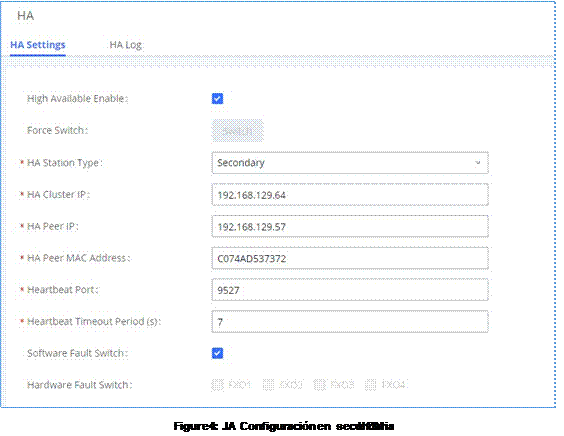
4. Inicie sesión en la interfaz de usuario web activa de UCM (UCM A) y vaya a Configuración del sistema → página de alta disponibilidad. Habilite HA y configure UCM A como tipo de estación principal. Consulte los parámetros relacionados con HA en la tabla 2 a continuación y complete otras configuraciones relacionadas con HA. Guarde la configuración de HA en UCM A y reinicie UCM A. Asegúrese de que UCM A se inicie normalmente.
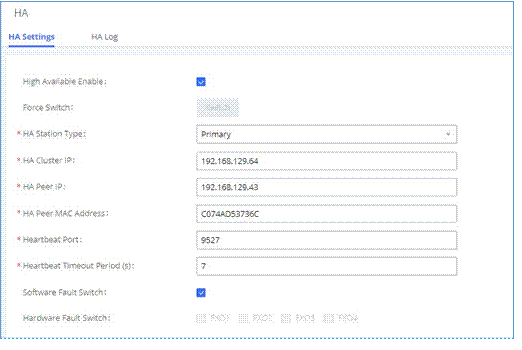
Figura 3: Configuración de alta disponibilidad HA en UCM principal
5. Verifique el estado de HA en UCM A. Inicie sesión en UCM A utilizando su IP estática e información de inicio de sesión de administrador. En la interfaz de usuario UI web→configuración del sistema→página dealta alta, asegúrese de que la función de alta seguridad esté habilitada. El estado de HA debe di splay "Activo".
6. Después de asegurar el estado de ALTA disponibilidad de UCM A como activo, configure UCM B como UCM secundario y complete la configuración de alta disponibilidad de UCM B. Inicie sesión en la interfaz de usuario web de UCM B y vaya a Configuración del sistema→página de alta disponibilidad, habilite HA y establezca el tipo de estación como "Secundario". Consulte los parámetros relacionados con HA en la tabla 2 a continuación para completar otras configuraciones relacionadas con HA. Guarde la configuración y reinicie UCM B.
7. Después de que UCM B se inicie normalmente, inicie sesión en la interfaz de usuario web de UCM B a través de su dirección IP estática e información de inicio de sesión del administrador. Vaya a Configuración del sistema→página ha, asegúrese de que la función HA esté habilitada, el botón "Switch" es gris y solo las opciones de dirección IP / PEER MAC del par HA están disponibles para la configuración. El estado de HA debe mostrarse como "Standby".
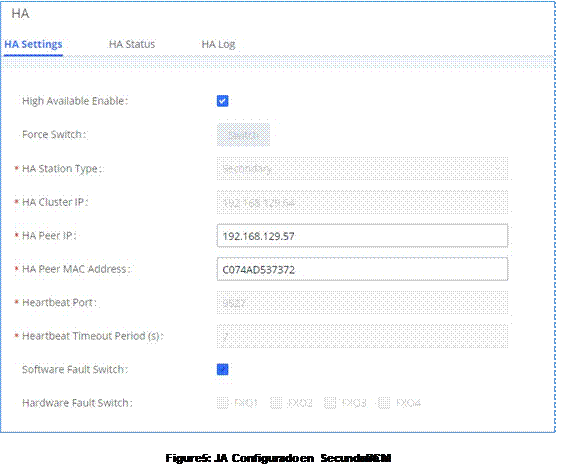
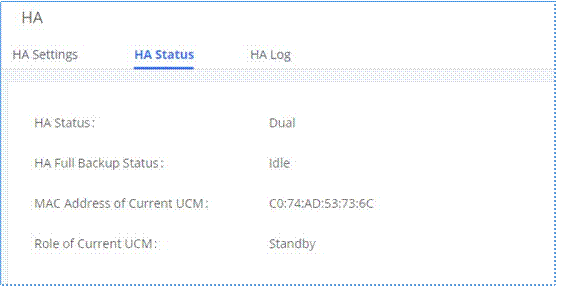
Figura 6: Estado de HA en UCM secundario
Para UCM con Plan Remote Connect UCMRC
Escenario 1: Dos nuevos UCM en la configuración predeterminada de fábrica y ambos UCM usan el servicio UCMRC.
1. Asegúrese de que ambos UCM tengan el mismo modelo y la misma versión de firmware. Ambos equipos UCM se han conectado correctamente en la misma ubicación y se han configurado con IP estática.
2. Dado que ambos UCM están en la configuración de fábrica, seleccione cualquiera de los UCM para que sea el UCM activo (UCM A).
3. Si se necesita el servicio de mensajería instantánea en la nube, habilite la mensajería instantánea en la nube en UCM A (UCM activo) y asegúrese de que la mensajería instantánea en la nube esté deshabilitada en el otro UCM (UCM B).
4. Inicie sesión en la interfaz de usuario web activa de UCM (UCM A) y vaya a Configuración del sistema→página de HA alta disponibilidad, System Settings→HA page. Habilite HA y configure UCM A como tipo de estación principal. Consulte los parámetros relacionados con HA en la tabla 2 a continuación y complete otras configuraciones relacionadas con HA. Guarde la configuración de HA en UCM A y reinicie UCM A. Asegúrese de que UCM A se inicie normalmente.
5. Verifique el estado de HA en UCM A. Inicie sesión en UCM A utilizando su IP estática e información de inicio de sesión de administrador. En la interfaz de usuario UI→configuración del sistema→página de HA, UI→System Settings→HA page, asegúrese de que la función de alta seguridad esté habilitada. El estado de HA alta disponibilidad debe mostrarse como "Activo" o “Active”.
6.
Después de asegurarse de que el estado de ALTA disponibilidad de UCM A esté activo, ahora configure UCM B como UCM secundario y complete la configuración de ha. Inicie sesión en la interfaz de usuario web de UCM B y vaya a Configuración del sistema→página de alta disponibilidad, habilite HA y establezca el tipo de estación como "Secundario" o “Secondary”. Consulte los parámetros relacionados con HA en la tabla 2 a continuación para completar otras configuraciones relacionadas con HA. Guarde la configuración y reinicie UCM B.
7. Verifique el estado de alta gestión de UCM B. UCM B arranca normalmente, inicie sesión en la interfaz de usuario web de UCM B a través de la dirección IP estática y la información de inicio de sesión del administrador. Vaya a Configuración del sistema→página de HA, System Settings→HA page, asegúrese de que la función de HA esté habilitada, el botón "Switch" es gris y solo las opciones de dirección IP / Peer MAC de HA Peer, HA Peer IP / Peer MAC address, están disponibles para la configuración.
8. Compre el plan UCMRC para ambos UCM. Inicie sesión en la interfaz de usuario web de UCM y vaya a Características de valor agregado→páginaUCM RemoteConnect→Plan, Value-added Features→UCM
RemoteConnect→Plan page, haga clic en "Más información" o “Learn More”. Luego siga la página para agregar los 2 UCM a GDMS y asignarles el plan UCMRC. No importa qué UCM se asigne primero con el plan UCMRC.
9.
Para UCM A que tiene el tipo de estación "Primario", configure el nombre de dominio personalizado. Consulte la sección "Configuración de dominio personalizada" o “Custom Domain Configuration” a continuación.
Nota: Para la configuración relacionada con UCMRC, consulte la sección "Configuraciones de UCMRC" o “UCMRC Configurations”.
Para UCM con Plan Remote Conect UCMRC
Escenario 2: 1 UCM está configurado y en ejecución, y el 2º UCM debe agregarse para la configuración de HA. Ambos UCM utilizan UCMRC service.
1. Asegúrese de que ambos UCM tengan el mismo modelo y la misma versión de firmware. Se han conectado correctamente en la misma ubicación y se han configurado con IP estática.
2. Dado que UCM A ya está configurado y en ejecución, elija este UCM como UCM activo.
3. Si se necesita el servicio de mensajería instantánea en la nube, habilite la mensajería instantánea en la nube en UCM A (UCM activo) y asegúrese de que la mensajería instantánea en la nube esté deshabilitada en el otro UCM (UCM B).
4. Inicie sesión en la interfaz de usuario web activa de UCM (UCM A) y vaya a Configuración del sistema→página de alta disponibilidad. Habilite HA y configure UCM A como tipo de estación principal. Consulte los parámetros relacionados con HA en la tabla 2 a continuación y complete otras configuraciones relacionadas con HA. Guarde la configuración de HA en UCM A y reinicie UCM A. Asegúrese de que UCM A se inicie normalmente.
5. Verifique el estado de HA en UCM A. Inicie sesión en UCM A utilizando su IP estática e información de inicio de sesión de administrador. En la interfaz de usuario web→configuración del sistema→página de alta alta, asegúrese de que la función de alta seguridad esté habilitada. El estado de alta resolución debe mostrar "Activo".
6. Después de garantizar el estado de ALTA disponibilidad de UCM A como activo, ahora configure UCM B como UCM secundario y complete la configuración de ha. Inicie sesión en la interfaz de usuario web de UCM B y vaya a Configuración del sistema→página de alta disponibilidad, habilite HA y establezca el tipo de estación como "Secundario". Consulte los parámetros relacionados con HA en la tabla 2 a continuación para completar otras configuraciones relacionadas con HA. Guarde la configuración y vuelva a iniciar UCM B.
7. Verifique el estado de alta gestión de UCM B. UCM B arranca normalmente, inicie sesión en la interfaz de usuario web de UCM B a través de la dirección IP estática y la información de inicio de sesión del administrador. Vaya a Configuración del sistema→página de alta disponibilidad, asegúrese de que la función de alta disponibilidad esté habilitada, el botón "Cambiar" sea gris y solo los botones de dirección MAC IP / HA pares de alta disponibilidad estén disponibles para la configuración.
8. Compre el plan UCMRC para ambos UCM. Si UCM A ya tiene un plan UCMRC, compre UCMRC solo para UCM B. Inicie sesión en la interfaz de usuario web de UCM y vaya a Características de valor agregado→UCM RemoteConnect→página Plan, haga clic en "Más información" o "Learn More". Luego siga la página para agregar el UCM a GDMS y asignar el plan UCMRC. No importa qué UCM se asigne primero con el plan UCMRC.
9. Para UCM A que tiene el tipo de estación "Primario", configure el nombre de dominio personalizado. Consulte la sección de configuración de nombres de dominio personalizados a continuación. Si UCM A ya tiene un nombre de dominio personalizado, este paso se puede omitir.
Nota: Para la configuración relacionada con UCMRC, consulte la sección "Configuraciones de UCMRC".
Parámetros de Configuración de Alta Disponibilidad HA
Tabla 2: Parámetros Relacionados para Alta Disponibilidad HA
Configuración |
Descripción |
Valor |
Predeterminado |
Notas |
Alta disponibilidad |
Habilite o Deshabilite HA |
Sí/No |
No |
|
Interruptor de fuerza |
Forzar el cambio de los roles de UCM activo y UCM en espera. |
NA |
NA |
Precaución: No utilice esta función a menos que sea necesario (por ejemplo, se puede utilizar durante la actualización del firmware). |
Tipo de Estado HA |
Configure el tipo de estado HA para el UCM. |
Primario (Primary) |
NA |
En la configuración de ALTA disponibilidad, un UCM debe ser primario y el otro debe ser secundario. |
IP de clúster de HA alta disponibilidad |
Esta es la dirección IP del UCM activo en servicio. |
NA |
NA |
Esta dirección IP es compartida por el UCM primario y secundario. El UCM en estado activo que proporciona el servicio PBX siempre usará esta dirección IP, independientemente de que sea el UCM principal o secundario. Esta dirección IP solo se puede utilizar para el UCM activo. |
HA Peer IP |
Esta es la dirección IP del UCM del mismo nivel en la configuración de HA. |
NA |
NA |
Esta es la dirección IP estática del UCM del mismo nivel en la configuración de HA conectado a través del puerto de vida heartbeat. |
HA Peer MAC |
Esta es la dirección MAC del UCM del mismo nivel en la configuración HA |
NA |
NA |
Esta es la dirección MAC del UCM del mismo nivel en la configuración de HA conectado a través del puerto de vida heartbeat. |
Puerto de vida Heartbeat |
Este es el puerto utilizado para la comunicación entre los dos UCM a través del puerto de vida heartbeat. |
0 - 65535 |
9527 |
Se recomienda utilizar el puerto predeterminado. |
Periodo de |
Este es el período de tiempo de espera de puerto de vida que UCM activo y en espera verificarán entre sí para el estado (en segundos). |
3 - 10 |
7 |
Si el UCM en espera detecta el UCM activo desconectado, cuando llegue al tiempo de espera, se activará la conmutación por error y el UCM en espera comenzará a asumir el control como UCM activo. |
Interruptor por Fallo de Software |
Habilitar la conmutación por error de software en caso de fallo |
Encendido/Apagado |
Apagado |
Si está habilitado, cuando hay una falla crítica del software, como un interbloqueo o un bloqueo del sistema |
Interruptor por Fallo de Hardware |
Habilitar la conmutación por error en caso de fallo de Hardware |
Encendido/Apagado |
Apagado |
Si está habilitado, cuando haya un error de Hardware, como el puerto FXO que ya no funciona, activará la conmutación por error de UCM activo a UCM en espera. De lo contrario, la conmutación por error no se producirá. |
Después de habilitar la función de alta disponibilidad, configure los siguientes parámetros:
Tipo de estación (obligatorio):
En la configuración de alta disponibilidad, un UCM debe establecerse como primario y el otro debe establecerse como secundario. Los dos UCM no se pueden configurar como el mismo tipo. De lo contrario, la función HA no funcionará correctamente. Esta configuración es para garantizar que siempre haya un UCM en estado activo y el otro en estado de espera durante la negociación, lo que determinará automáticamente el servidor activo / en espera. Cuando ocurre la condición de falla, es crucial que el mecanismo de conmutación por error no termine con dos servidores activos negociados.
El UCM activo es la PBX que proporciona el servicio y no siempre es el servidor principal configurado en HA. El tipo de estación secundaria principal está configurado, pero cualquier UCM en la configuración de alta seguridad puede ser el rol activo o en espera cuando sea necesario. Por ejemplo, si UCM A está configurado como tipo de estación principal y UCM B está configurado como tipo de estación secundaria, al principio UCM A está en rol activo y UCM B está en rol de espera. Después de que ocurre la conmutación por error, la configuración de tipo de estación de UCM A sigue siendo primaria, pero ahora está en rol de espera y UCM B está en rol activo.
HA Cluster IP (obligatorio):
Esta es la dirección IP del UCM que proporciona el servicio PBX en la configuración de Alta Disponibilidad. Esta IP siempre está asociada a la UCM en estado activo. Por ejemplo, al configurar el teléfono IP para que se registre en UCM, esta es la dirección IP del servidor SIP que se configurará en el teléfono IP. Al configurar el tronco del mismo nivel SIP, esta es la dirección IP del servidor SIP que se configurara como IP del servidor del tronco del mismo nivel. En la configuración de Alta Disponibilidad, la IP estática configurada para cada UCM no se usará directamente para el servicio PBX. Normalmente, la dirección IP del clúster se encuentra en la misma subred que la dirección IP estática configurada en el UCM.
HA Peer IP (obligatorio):
Esta es la IP estática configurada en el UCM del mismo nivel en la configuración de Alta Disponibilidad. Esto se utiliza para notificar a GDMS cuando cambian los roles activo y en espera.
Dirección MAC del mismo nivel (opcional):]
Esta es la dirección MAC del UCM del mismo nivel en la configuración de Alta Disponibilidad. Se utiliza para UCM con servicio de conexión remota para configurar la dirección MAC del UCM del mismo nivel.
Heartbeat Port (obligatorio):
Este es el puerto utilizado para la comunicación entre UCM activo y UCM espera para la negociación de heartbeat o puerto de vida.
Se recomienda utilizar el número de puerto predeterminado 9527.
Período de tiempo de espera del puerto de vida heartbeat (obligatorio):
Este es el período de tiempo de espera para revisar el puerto de vida heartbeat (en segundos). El UCM en espera comprobará regularmente si el UCM activo funciona normalmente. Si el UCM en espera detecta que el UCM activo se ha desconectado durante este período, el UCM en espera considerará el UCM activo en estado defectuoso y, a continuación, asumirá automáticamente el control como UCM activo.
Interruptor de falla por software:
Si está habilitado, cuando el UCM activo experimenta una falla de software, como un bloqueo del sistema con el volcado de núcleo generado, activará la conmutación por error automáticamente y el UCM en espera se hará cargo. Si se deshabilita, los eventos de alerta de alta alta nivel se informarán sin conmutación por error.
Interruptor de falla por hardware:
Si está habilitado, cuando el UCM activo tiene una falla de hardware, como el puerto FXO, ya no funciona, activará la conmutación por error automáticamente y el UCM en espera se hará cargo. Si se deshabilita, los eventos de alerta de alta alta nivel se informarán sin conmutación por error. Tenga en cuenta que enchufar o desconectar el cable telefónico en el puerto FXO no se considera una falla de hardware.
Interruptor de fuerza:
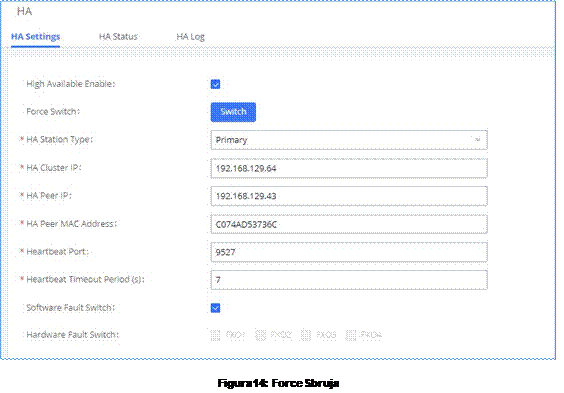
Esto obligará a UCM activo y en espera a cambiar de rol. Activará el UCM en espera para que se haga cargo y cambie el UCM activo al rol en espera. Esto debe usarse solo cuando sea necesario, como la actualización del firmware o si el UCM activo no puede activar automáticamente la conmutación.
Después de las configuraciones anteriores, haga clic en Guardar y siga el mensaje de reinicio para reiniciar el dispositivo.
Nota: La configuración de alta práctica requiere que el UCM se reinicie. Reinicie el UCM durante la hora de no servicio para evitar la interrupción del servicio.
Configuraciones UCMRC
UCMRC Plan
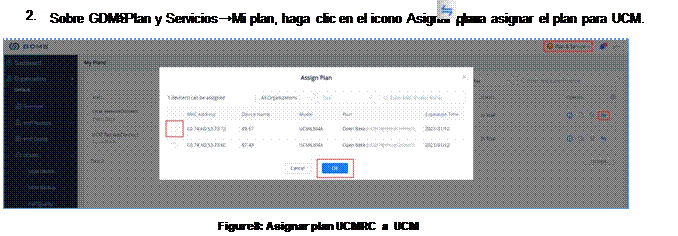
Para garantizar que el plan UCMRC se pueda usar normalmente en la configuración de HA, el plan UCMRC debe comprarse y asignarse a ambos UCM en GDMS. Si solo un UCM tiene un plan UCMRC, la operación de GDMS puede fallar debido a la copia de seguridad de alta seguridad.
Pasos:
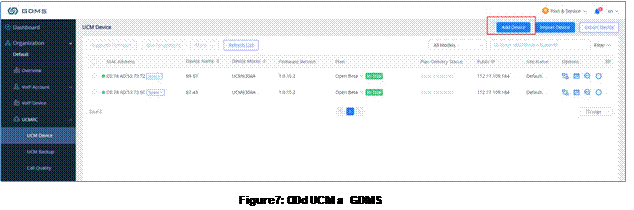
1. Inicie sesión en la interfaz de usuario web de GDMS y vaya a UCMRC→dispositivos UCM. Haga clic para agregar un nuevo dispositivo e ingrese la información de UCM.
Configuración de dominio personalizada
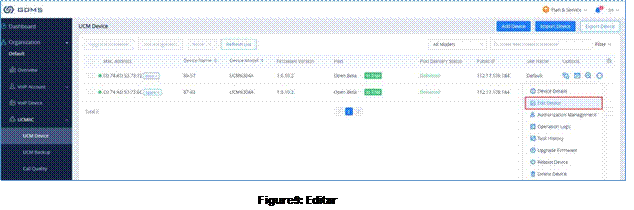
Para UCM con servicio UCMRC ya, configure el nombre de dominio personalizado para el UCM principal (tipo de estación "Primario") y asegúrese de que este UCM use un nombre de dominio personalizado.
El nombre de dominio personalizado debe establecerse a través de GDMS. Inicie sesión en GDMS y vaya a UCMRC→UCM Devices, seleccione el UCM y haga clic en "Editar dispositivo" para configurarlo.
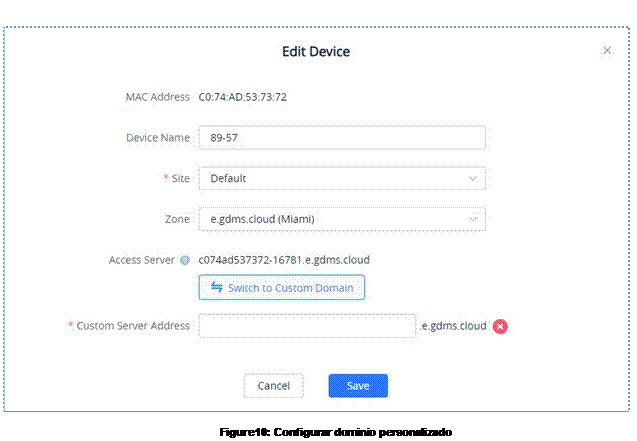
Haga clic en "Cambiar a dominio personalizado" para editar el acceso personalizado al servidor del dispositivo, la clave secreta privada, etc. Guarde la configuración. Después de cambiar el nombre de dominio personalizado, notifique a los usuarios de UCM la nueva dirección pública de UCM. Para obtener más información sobre la configuración de un nombre de dominio personalizado en GDMS, consulte el manual del usuario de GDMS.
Verificar la Configuración de AH Alta Disponibilidad
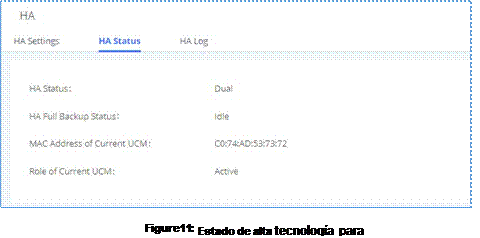
Después de configurar las opciones de HA en ambos UCM, inicie sesión en la interfaz de usuario web de UCM desde la IP estática de cada UCM utilizando la información de inicio de sesión de UCM activa y verifique el estado de HA. En la página de estado de HA, ambos UCM deben mostrar el estado de HA como "Dual". Uno de los UCM debe mostrar su papel como "Activo" y el otro debe mostrar "Standby". Para "HA Full Backup Status", mostrará la copia de seguridad en curso durante la copia de seguridad y se mostrará como inactiva durante el resto del tiempo.
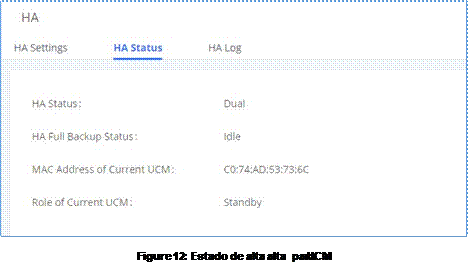
Inicie sesión en la interfaz de usuario web de UCM activo y cree nuevas extensiones SIP. A continuación, inicie sesión en la interfaz de usuario web de UCM en espera para comprobar si las mismas extensiones creadas en UCM activo están sincronizadas aquí. Si ya hay puntos finales registrados en UCM, ambos UCM deben mostrar las mismas extensiones y el mismo estado de registro. Esto indica que los datos del UCM activo se han sincronizado con el modo de espera
UCM.
Rol Activo y en Espera de la HA Alta Disponibilidad
Detección automática de fallos
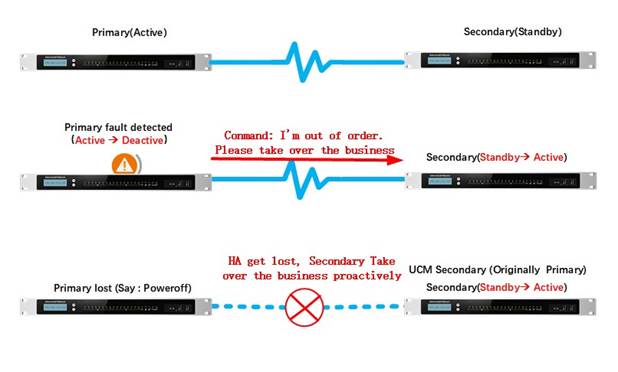
Figura 13: Conmutación por error de UCM activa y en espera
UCM activo: Detección de auto-fallas
El UCM activo supervisa y comprueba regularmente si hay algún fallo en sí mismo. Cuando se detecte un error en sí mismo, notificará al UCM en espera para que se haga cargo como servidor activo. Luego, el UCM activo original se reiniciará automáticamente y se convertirá en el servidor en espera. Este escenario se aplica a UCM activo que tiene parte de la función o servicio específico en estado defectuoso, y aún puede funcionar parcialmente sin cerrar el servicio por completo.
Por ejemplo, si el servidor activo tiene un volcado de núcleo generado para un servicio central, una falla del puerto FXO o la desconexión del puerto WAN / LAN, con este mecanismo de detección y notificación, el UCM en espera puede hacerse cargo inmediatamente sin demora notable o interrupción del servicio.
UCM en espera: Periodo de puerto de vida heartbeat
En el modo HA, el UCM en espera comprobará el estado del UCM activo periódicamente enviando un mensaje de por el puerto de vida al UCM activo. El mensaje de heartbeat se envía a través del puerto de vida. Si el UCM activo está en condiciones normales de trabajo, responderá al UCM en espera después de recibir la solicitud en el puerto de vida del UCM en espera. Si el UCM activo se encuentra en una situación defectuosa, como que el chip de red se vuelve anormal o el adaptador de corriente ya no funciona, dejará de responder a la solicitud de heartbeat. Después de que se agota el tiempo de espera del período de vida heartbeat, el UCM en espera considerará el UCM activo como defectuoso y comenzará a tomar el control como el servidor activo.
El período de tiempo de espera del puerto de vida heartbeat determina qué tan pronto el UCM en espera puede detectar la falla del servidor activo y cambiar. De forma predeterminada, el período de tiempo de espera de la línea de vida heartbeat del corazón es de 7 segundos. Los usuarios pueden modificar el período de tiempo de espera de heartbeat como se prefiera, y esto afectará la sensibilidad de detección / conmutación.
Interruptor de fuerza
Para el UCM activo actual, el administrador del sistema puede hacer clic en el botón "Cambiar" del interruptor de fuerza en su página de configuración de HA de la interfaz de usuario web para forzar la activación manual del cambio de rol activo / en espera. Esta operación solo debe usarse durante la actualización del firmware o el UCM activo encuentra un problema que requiere que la conmutación de fuerza se active manualmente.
Actualización de Firmware de los UCM
Para asegurarse de que no hay interrupción del servicio en la configuración de alta disponibilidad, la actualización de UCM requiere que el usuario siga estrictamente los pasos a continuación:
Paso 1: Inicie sesión en la interfaz de usuario web del UCM (A) en espera, cargue el firmware a través de la interfaz de usuario web y el UCM en espera se reiniciará. Espere a que se inicie.
Paso 2: Después de que se inicie el UCM (A) en espera, inicie sesión en la interfaz de usuario web del UCM (B) activo y verifique la página web de HA. El botón "Forzar interruptor" en la página web de HA de la UCM B estará disponible. Presiónelo para activar manualmente el cambio. Después de la conmutación, UCM A se activará y UCM B se convertirá en modo de espera.
Paso 3: Después del cambio, inicie sesión en UCM B y cargue el firmware en su interfaz de usuario web. UCM B reiniciará y solicitará datos de UCM A para una copia de seguridad completa.
En resumen, al actualizar UCM en la configuración de alta disponibilidad, el UCM en espera debe actualizarse primero y se convierte en UCM activo. Luego podemos actualizar el UCM en espera. Esto asegurará que el UCM activo siempre esté funcionando y proporcionando funciones de PBX, por lo que no hay interrupción del servicio durante la actualización o conmutación.
Sustitución de UCM de Alta Disponibilidad HA
Configuración de alta gestión con UCMRC
Suponiendo que se hayan configurado 2 UCM (A y B) con el plan UCMRC en GDMS para HA y UCM B se vuelva defectuoso que requiera reemplazo, siga los pasos a continuación para reemplazar el UCM B defectuoso con UCM C.
Escenario 1: El tipo de estación de UCM A es "Primary" y es el UCM activo. El tipo de estación de UCM B es "Secundaria" y está en estado de espera.
1. Agregue UCM C a GDMS primero. A continuación, asigne el plan UCMRC a UCM C. El plan UCMRC puede ser un nuevo plan para UCM C o transferido desde UCM B.
2. Apague la alimentación de UCM B.
3. Modifique la configuración de HA de UCM A cambiando la dirección MAC del mismo nivel de HA de UCM B a la dirección MAC de UCM C. Guarde y reinicie UCM A.
4. Después de que UCM A se inicie, inicie sesión en la interfaz de usuario web de UCM A y confirme que el estado de HA es Activo. Conecte UCM C a la configuración de HA utilizando los cables apropiados para el puerto WAN, el puerto heartbeat, el puerto FXO, etc.
5. Después de que UCM C se inicie, inicie sesión en la interfaz de usuario web de UCM C y configure las opciones de red para que sean las mismas que UCM B. Después de la configuración, UCM C tiene la misma IP estática que UCM B.
6. Compruebe si UCM C tiene Cloud IM habilitado y asegúrese de que esté deshabilitado. Cloud IM debe estar deshabilitado en UCM C antes de reemplazar UCM B.
7. Inicie sesión en la interfaz de usuario web de UCM C, habilite HA, configure el tipo de estación de HA y otras opciones de HA para que sean las mismas que UCM B. Guarde y reinicie UCM C.
8. Después de que UCM C se inicie, verifique y verifique el estado de HA. UCM A debe estar activo y UCM C debe estar en espera.
Escenario 2: El tipo de estación de UCM A es "Secundaria" y es la UCM activa. El tipo de estación de UCM B es "Primaria" y está en estado de espera.
1. En GDMS, elimine el nombre de dominio personalizado para UCM B.
2. Agregue UCM C a GDMS y asigne el plan UCMRC a UCM C. El plan UCMRC puede ser un nuevo plan para UCM C o transferido desde UCM B. En GDMS, configure el nombre de dominio personalizado para UCM C para que sea el mismo que el de UCM B. Tenga en cuenta que UCM C debe tener un nombre de dominio personalizado configurado en GDMS.
3. Apague la alimentación de UCM B.
4. Modifique la configuración de HA de UCM A cambiando la dirección MAC del mismo nivel de HA de UCM B a la dirección MAC de UCM C. Guarde y reinicie UCM A.
5. Después de que UCM A se inicie, inicie sesión en la interfaz de usuario web de UCM A y confirme que el estado de HA es Activo. Conecte UCM C a la configuración de HA utilizando los cables apropiados para el puerto WAN, el puerto heartbeat, el puerto FXO, etc.
6. Después de que UCM C se inicie, inicie sesión en la interfaz de usuario web de UCM C y configure las opciones de red para que sean las mismas que UCM B. Después de la configuración, UCM C tiene la misma IP estática que UCM B.
7. Compruebe si UCM C tiene Cloud IM habilitado y asegúrese de que esté deshabilitado. Cloud IM debe estar deshabilitado en UCM C antes de reemplazar UCM B.
8. Inicie sesión en la interfaz de usuario web de UCM C, habilite HA, configure el tipo de estación de HA y otras opciones de HA para que sean las mismas que UCM B. Guarde y reinicie UCM C.
Después de que UCM C se inicie, verifique y verifique el estado de HA. UCM A debe estar activo y UCM C debe estar en espera.
Configuración de alta gestión de alta la vida sin UCMRC
Suponiendo que 2 UCM (A y B) en la configuración de HA no tienen un plan UCMRC en GDMS, UCM A está en estado activo y UCM B está en estado de espera. UCM B se vuelve defectuoso y requiere reemplazo. Siga los pasos a continuación para reemplazar el UCM B defectuoso por UCM C:
1. Apague la alimentación de UCM B.
2. Modifique la configuración de HA de UCM A cambiando la dirección MAC del mismo nivel de HA de UCM B a la dirección MAC de UCM C. Guarde un reinicio de UCM A.
3. Después de que UCM A se inicie, inicie sesión en la interfaz de usuario web de UCM A y confirme que el estado de HA es Activo. Conecte UCM C a la configuración de HA utilizando los cables apropiados para el puerto WAN, el puerto heartbeat, el puerto FXO, etc.
4. Después de que UCM C se inicie, inicie sesión en la interfaz de usuario web de UCM C y configure las opciones de red para que sean las mismas que UCM B. Después de la configuración, UCM C tiene la misma IP estática que UCM B.
5. Compruebe si UCM C tiene Cloud IM habilitado y asegúrese de que esté deshabilitado. #loud IM debe estar deshabilitado en UCM C antes de reemplazar UCM B.
6. Inicie sesión en la interfaz de usuario web de UCM C, habilite HA, configure el tipo de estación de HA y otras opciones de HA para que sean las mismas que UCM B. Guarde y reinicie UCM C.
7. Después de que UCM C se inicie, verifique y verifique el estado de HA. UCM A debe estar activo y UCM C debe estar en espera.
Nota: La configuración de alta práctica requiere que el UCM se reinicie. Reinicie el UCM durante la hora de no servicio para evitar la interrupción del servicio.
Desactivación de la Configuración de HA Alta Disponibilidad
Si la configuración de HA ya no es necesaria para UCM, inicie sesión en la interfaz de usuario web con la IP de UCM activa o la IP del clúster y vaya a la configuración del sistema→página de HA para deshabilitar HA. Guarde y reinicie el UCM. Después de que ambos UCM arranquen, verifique el estado de HA y debería mostrar HA como desactivado.
Configuración de Mensajería Instantánea en la Nube en HA
Asegúrese de que solo un UCM en la configuración de alta calidad tenga habilitado #loud IM.
Después de que la configuración activa de UCM A en HA habilite #loud IM, el UCM B en espera se sincronizará desde UCM A y también obtendrá el servicio de #loud IM. El servicio de mensajería instantánea en la nube siempre está disponible en el UCM activo y la dirección MAC asociada cambiará si cambia el UCM activo/en espera. Por lo tanto, la conmutación por error en la configuración de alta calidad no afecta al servicio #loud IM.
Si un UCM C de reemplazo no tiene Cloud IM habilitado y se usa para intercambiar UCM A o UCM B en la configuración de HA, después del reemplazo, #loud IM seguirá funcionando para UCM en la configuración de HA sin configuraciones adicionales. Sin embargo, si el UCM C de reemplazo tiene #loud IM habilitado antes de intercambiar, #loud IM debe desactivarse primero en UCM C. El reemplazo debe realizarse cuando no hay un servicio de Mensajería Instantánea en la nube anterior en UCM C.
Uso de UCMRC con HA Alta Disponibilidad
Si el usuario ha comprado el plan UCMRC con HA, la página web de GDMS puede mostrar el UCM con el estado de HA "Host" o "Spare".
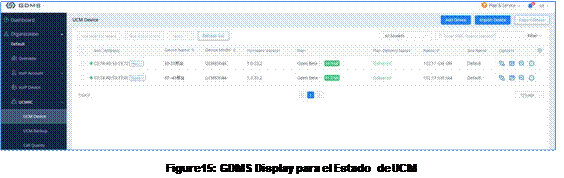
Cambio de rol de UCMRC en HA
Prerrequisitos:
+ Ambos UCM deben tener un plan UCMRC con la función HA comprada en GDMS.
+ El servicio UCMRC se ha entregado con éxito a ambos UCM.
Implementaciones:
+ El servicio de llamadas es proporcionado por GDMS y el UCM activo.
+ Cuando el UCM A activo está en condiciones defectuosas y ha activado la conmutación, el UCM B en espera se hará cargo y se activará. UCM B enviará el comando de conmutación a GDMS y notificará a GDMS que el servicio de llamadas será proporcionado por UCM B y GDMS posteriormente.
Notes:
1. Con UCMRC, después de que los UCM se configuren con HA, UCM notificará su rol de HA a GDMS. El administrador del sistema no necesita designar el rol de alta seguridad para UCM en GDMS.
2. En GDMS, el administrador del sistema aún puede acceder y operar de forma remota cada UCM en HA. Sin embargo, la configuración en el UCM en espera es limitada porque sincroniza los datos del UCM activo regularmente en el proceso de copia de seguridad de alta disponibilidad.
3. El servicio de PBX que proporciona es el UCM activo. Sin embargo, GDMS siempre asignará el nombre de dominio para el servicio de conexión remota en función del UCM principal configurado inicialmente.
Estado del Servicio
Estado activo y en espera
Una vez completada la configuración de HA, la PBX proporcionará servicio utilizando la IP del clúster de HA. Durante la etapa inicial, el UCM en espera solicitará y sincronizará todos los datos del UCM activo.
El UCM en espera monitorea y se prepara para activarse en cualquier momento cuando sea necesario. La configuración manual en UCM en espera está restringida porque siempre sincroniza los datos de UCM activo. Cuando el UCM activo tiene algún fallo de hardware o software crítico, el UCM en espera se hará cargo inmediatamente y se convertirá en el UCM activo. El UCM activo anterior se reiniciará y se convertirá en el UCM en espera. Las llamadas durante el cambio de rol se recuperarán una vez finalizado el proceso de conmutación por error.
Acceso a la interfaz de usuario web para UCM
Una vez completada la instalación de alta disponibilidad, el administrador del sistema puede usar la dirección IP del clúster para iniciar sesión en el UCM activo actual para las configuraciones. La dirección IP del clúster siempre se enlaza al UCM activo. Por ejemplo, suponiendo que el puerto HTTP/HTTPS es 8089, el administrador del sistema puede acceder a UCM mediante la URL https://cluster_IP:8089.
Si el administrador del sistema inicia sesión en la interfaz de usuario web de UCM en espera mediante la IP de UCM en espera e intenta modificar las configuraciones, no se permitirá. El sistema solicitará que la configuración esté restringida en el UCM en espera.
Nota: La configuración de alta tecnología sincronizará la información de inicio de sesión del administrador del UCM activo con el UCM en espera. Por lo tanto, cuando el administrador del sistema inicia sesión en la interfaz de usuario web de UCM con la IP de UCM activa, la IP de UCM en espera o la IP de clúster, siempre se debe usar la información de inicio de sesión de UCM activa.
Iniciar sesión en Wave
Después de la configuración de HA, se puede cambiar la URL de inicio de sesión de Wave. Los usuarios pueden iniciar sesión en Wave utilizando las siguientes direcciones:
1. Inicie sesión a través de IP.
Dado que el UCM que proporciona el servicio RemoteConnect puede ser el UCM principal o secundario, el usuario siempre debe usar la IP del clúster para iniciar sesión en Wave. Por ejemplo, https://cluster_IP:8089/gswave#.
2. Inicie sesión a través del nombre de dominio.
Independientemente de si se produce la conmutación por error, los usuarios siempre pueden usar el nombre de dominio asignado desde el servicio GDMS Remote Connect, que está determinado por el UCM principal configurado inicialmente.
Conmutación por error durante la llamada
Cuando el servidor activo encuentra un error, si hay una llamada continua en el servidor activo, el proceso de conmutación solo causará unos segundos de corte de audio y luego se recuperará automáticamente.
Notas:
+ Actualmente, si la llamada utiliza UDP como método de transporte, la llamada se puede recuperar después de la conmutación. Sin embargo, si la llamada utiliza TCP como método de transporte, la llamada no se puede recuperar después de la conmutación.
+ Las llamadas punto a punto, como una llamada de audio o una reunión de audio, se pueden recuperar después del cambio. Sin embargo, para las llamadas que utilizan el grupo de llamadas, la cola de llamadas y otras características y servicios de llamadas, la llamada no se recuperará automáticamente.
Sincronización de Datos en HA Alta Disponibilidad
La configuración de alta tecnología proporciona un mecanismo de sincronización de datos:
1. Después de que UCM se inicie, el UCM en espera enviará solicitudes para todos los datos en UCM activo y realizará la sincronización de datos. Cada vez que el UCM activo tenga un cambio de configuración, también sincronizará los datos con el UCM en espera de forma automática e inmediata.
2. La sincronización de datos se activa en tiempo real. No solo sincroniza los datos de configuración, sino también las extensiones, el correo de voz, los CDR, etc.
3. Todos los días a medianoche, se realizará una copia de seguridad completa para garantizar que UCM activo y en espera siempre tengan los mismos datos a diario.
Copia de Seguridad y Restauración
Para la restauración de la copia de seguridad, el administrador debe iniciar sesión en el UCM activo y restaurar primero el archivo de copia de seguridad en el UCM activo. Los dispositivos UCM se reiniciarán automáticamente. Una vez que el UCM termine de arrancar, el UCM en espera comenzará a sincronizar los datos del UCM activo para restaurar la copia de seguridad también.
Mantenimiento HA Alta Disponibilidad
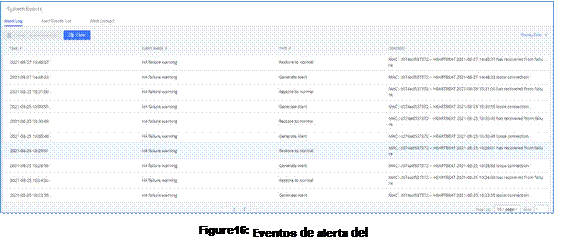
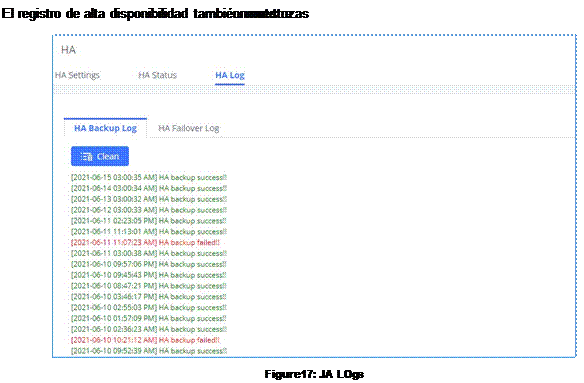
En la configuración de HA, el administrador del sistema puede verificar las alertas relacionadas con HA en la página de eventos del sistema de la interfaz de usuario web de UCM para saber si hay algún evento anormal relacionado con HA. De acuerdo con las alertas, el administrador puede diagnosticar aún más verificando la hora del evento y los registros con más detalles.
Precios, Capacidades y Caracteristicas de la Serie UCM6300
| Precio Especial con IVA / USD |
$343.19 | $472.92 | $997.45 | $1,239.30 |
| Capacidades | ||||
| Capacidad Máxima de Usuarios SIP Registrados | Dispositivos SIP 500 | Dispositivos SIP 1000 | Dispositivos SIP 2000 | Dispositivos SIP 3000 |
| Capacidad Máxima de Llamadas Simultaneas (G.711) | 75 | 150 | 300 | 450 |
| Cantidad máxima de llamadas SRTP simultáneas (G.711): | 50 | 100 | 200 | 300 |
| Asistente Automático de Voz IVR Personalizable | Hasta 5 capas de IVR Interactive Voice Response en múltiples idiomas | |||
| Cantidad Máxima de Asistentes de Puentes de Conferencia de Voz (G.711) | Hasta 75 participantes | Hasta 150 participantes | Hasta 200 participantes | Hasta 300 participantes |
| Cantidad Máxima de Salas de Videconferencia | 2 salas de videoconferencia y hasta 12 participantes con 1080p, asumiendo 4 secuencias de video + 1 pantalla compartida (H.264 y G.711) | 3 salas de videoconferencia y hasta 20 participantes con 1080p, asumiendo 4 secuencias de video + 1 pantalla compartida (H.264 y G.711) | 4 salas de videoconferencia y hasta 40 participantes con 1080p, asumiendo 4 secuencias de video + 1 pantalla compartida (H.264 y G.711) | 8 salas de videoconferencia y hasta 60 participantes con 1080p, asumiendo 4 secuencias de video + 1 pantalla compartida (H.264 y G.711) |
| Puertos FXS para Extensión con Teléfono Analógico | 1 Puerto RJ11 | 2 Puertos RJ11 | 4 Puertos RJ11 | 8 Puertos RJ11 |
| Todos los puertos tienen la funcionalidad de línea de emergencia en caso de falla eléctrica | ||||
| Puertos FXO para Línea Teléfoniza de la PSTN | 1 Puerto RJ11 | 2 Puertos RJ11 | 4 Puertos RJ11 | 8 Puertos RJ11 |
| Todos los puertos tienen la funcionalidad de línea de emergencia en caso de falla eléctrica | ||||
| Interfaces de Red Ethernet RJ45 autoadaptativos (conmutados, enrutados o en modo de tarjeta dual) | 3 (Tres) puertos Gigabit autoadaptables (conmutado, enrutado o modo dual) con PoE | 3 (Tres) puertos Gigabit autoadaptables (conmutado, enrutado o modo dual) con PoE/PoE+ | ||
| Uso configurable del tercer puerto de red | Admin Access, Alta Disponibilidad HA, etc. | |||
| NAT Router Auto NAT Transversal for Remote Devices |
Sí (soporta modo enrutado router y modo conmutado switch) | |||
| Puertos USB | 1 Puerto USB 3.0 | 1 Puerto USB 2.0, 1 puerto USB 3.0 |
2 Puertos USB 3.0 | |
| Ranura de Memoria SD | 1 interfaz ranura de tarjeta de memoría SD | |||
| Indicadores LED | Ninguno | Power 1, Power 2, FXS, FXO, LAN, WAN, Heartbeat | ||
| Pantalla Display LCD | Pantalla táctil LCD a color de 320x240 para atajos de teclado y barra de desplazamiento | Pantalla gráfica LCD de matriz de puntos de 128x32 con botones DOWN y OK | ||
| Botón Interruptor de Reinicio Reset | Sí Pulsación larga para restablecimiento de fábrica y Pulsación corta para reinicio |
|||
| Capacidades de Voz y Video | ||||
| Capacidad de Voz por Paquetes | LEC con Unidad de Protocolo de Voz Paquetizada NLP, Cancelación de Eco de Línea de 128 ms de longitud de cola a los niveles de calidad del operador de telefonía, Búfer Dinámico de Fluctuación (Dynamic Jitter Buffer), detección de módem y conmutación automática a G.711 | |||
| Códecs de Voz y Fax | , G.711 A-law/U-law, G.722 G.723.1 5.3K/6.3K, G.726, G.729A/B, iLBC, GSM, T.38 | |||
| Códecs de Video | H.264, H.263, H263+, H.265, VP8 | |||
| QoS | Layer 2 QoS (802.1Q, 802.1p) y Layer 3 QoS (ToS, DiffServ, MPLS) | |||
| Voice Jitter Resilience | Si (50% Paquetes perdidos) | |||
| Video Jitter Resilience | Si (25+% Paquetes perdidos) | |||
| Señalización y Control | ||||
| API | API completa disponible para la integración de plataformas y aplicaciones de terceros | |||
| Sistema Operativo de Telefonía | Basado en Asterisk versión 16 | |||
| Métodos DTMF | Audio en banda, RFC2833 y SIP INFO | |||
| Protocolo de Aprovisionamiento y Tecnología Plug-and-Play | Aprovisionamiento masivo usando archivo de configuración XML cifrado con AES, autodetección y aprovisionamiento automático de dispositivos IP Grandstream por medio de ZeroConfig (DHCP Option 66 multicast SIP SUBSCRIBE mDNS), lista de eventos entre troncales locales y remotas | |||
| Protocolos de Red | TCP/UDP/IP, RTP/RTCP, ICMP, ARP, DNS, DDNS, DHCP, NTP, TFTP, SSH, HTTP/HTTPS, PPPoE, STUN, SRTP, TLS, LDAP, HDLC, HDLC-ETH, PPP, Frame Relay (en trámite), IPv6, OpenVPN® | |||
| Métodos de Desconexión | Tono de Progreso de Llamada, Inversión de Polaridad, Detección de Colgado, Desconexión por Corriente de Bucle, Tono de Ocupado Busy/Congestion/Howl Tone, Polarity Reversal, Hook Flash Timing, Loop Current Disconnect |
|||
| Seguridad | ||||
| Cifrado de Medios | SRTP, TLS, HTTPS, SSH, 802.1X | |||
| Físico | ||||
| Fuente de Alimentación Universal | Entrada: 100 ~ 240VAC, 50/60Hz; Salida: DC 12V, 1.5A |
2 Conectores de alimentación DC 12V Entrada: 100 ~ 240VAC, 50/60Hz; Salida: DC 12V, 2A |
||
| Redundancia de Alimentación | No | 2 Conectores de alimentación DC 12V | ||
| Dimensiones | 270 mm (longitud) x 175 mm (ancho) x 36 mm (altura) | 485 mm (longitud) x 187.2 mm (ancho) x 46.2 mm (altura) | ||
| Peso del Equipo Unidad | 715 g | 725 g | 2490 g | 2550 g |
| Peso de la Caja Paquete | 1211 g | 1221 g | 3260 g | 3320 g |
| Temperatura y Humedad | En operación: 32 – 113 °F / 0 ~ 45 °C, Humedad 10 - 90% (sin condensación) En almacenamiento: 14 – 140 °F / -10 ~ 60 °C, Humedad 10 - 90% (sin condensación) |
|||
| Montaje | Montaje en pared y escritorio | Montaje en rack y escritorio | ||
| Material del Gabinete | Plastico | Metal | ||
| Procesamiento y Sistema Operativo | ||||
| Versión de Asterisk | System 16 | |||
| Procesador de aplicaciones | Procesador de 4 Nucleos | Procesador de 6 Nucleos | ||
| Memoría RAM | 1 Gb de Memoría RAM | 4 Gb de Memoría RAM | ||
| Memoría FLASH | 32 Gb de Memoría FLASH | 32 Gb de Memoría FLASH | ||
| Soporte de Alta Disponibilidad High avaliability support |
Si | |||
| Características Adicionales | ||||
| Soporte en Múltiples Idiomas | • Interfaz de Usuario Web UI: Inglés, Chino Simplificado, Chino Tradicional, Español, Francés, Portugués, Alemán, Ruso, Italiano, Polaco, Checo, Turco • IVR/indicaciones de voz personalizables: Inglés, Chino, Inglés Británico, Alemán, Español, Griego, Francés, Italiano, Holandés, Polaco, Portugués, Ruso, Sueco, Turco, Hebreo, Árabe, Neerlandés • Paquete personalizable de idiomas para permitir cualquier otro idioma |
|||
| Identificador de Llamadas Caller ID |
Bellcore/Telcordia, ETSI-FSK, ETSI-DTMF, SIN 227 – BT, NTT | |||
| Inversión de Polaridad/Wink | Sí, con opción de habilitar/deshabilitar al momento de hacer y terminar llamadas | |||
| CRM / Hospitality / Call Center Support | Yes | |||
| Call Center | Múltiples colas de llamadas configurables, distribución automática de llamadas (ACD) basada en las habilidades, la disponibilidad y la carga de trabajo de los agentes, anuncio de espera. Cola de llamada virtual. Anuncio de posición en la Cola de Espera | |||
| Operadora automática personalizable | Hasta 5 capas de IVR (respuesta de voz interactiva) en varios idiomas | |||
| Aplicación Wave App de Grandstream | Gratis; Disponible para escritorio (Windows 10+, Mac OS 10+), web (navegadores Firefox y Chrome) y móvil (Android e iOS). Permite a los usuarios de Android e iOS unirse a reuniones organizadas por UCM y comunicarse con otros usuarios u otras soluciones registradas en la serie UCM6300 |
|||
| Funciones de Llamada | Estacionamiento de llamadas, desvío de llamadas, transferencia de llamadas, llamada en espera, identificador de llamadas, registro de llamadas, historial de llamadas, tono de llamada, IVR, música en espera, rutas de llamadas, DID, DOD, DND, DISA, grupo de extensiones, timbre de llamada simultáneo, calendario, grupos PIN, cola de llamadas, grupo de captura de llamadas, radiolocalización/intercomunicación, correo de voz, despertador, SCA, BLF, correo de voz a email, fax a email, marcación rápida, devolución de llamada, marcación por nombre, llamada de emergencia, modo de llamada Sígueme, lista negra/lista blanca, conferencia de voz, videoconferencia, lista de eventos, códigos de funciones, función Busy Camp-on/Call Completion, control de voz | |||
| Actualización de Firmware | Respaldada por Grandstream Device Management System (GDMS), un sistema de aprovisionamiento y gestión de cero toque en la nube, proporciona una interfaz centralizada para aprovisionar, gestionar, monitorear y solucionar problemas con los productos Grandstream. | |||
| Conformidad Compliance |
FCC: Parte 15 (CFR 47) Clase B, Parte 68 CE: EN 55032, EN 55035, EN 61000-3-2, EN 61000-3-3, EN 62368-1, ETSI ES 203 021, ITU-T K.21 IC: ICES-003, CS-03 Parte I Versión 9 RCM: AS/NZS CISPR 32, AS/NZS 62368.1, AS/CA S002, AS/CA S003.1/.2 Adaptador de corriente: UL 60950-1 or UL 62368-1 | |||
Precios, Capacidades y Caracteristicas de la Serie UCM6300A Audio Serie
| Precio Especial con IVA / USD |
$284.09 | $370.90 | $581.52 | $951.40 |
| Capacidades | ||||
| Capacidad Máxima de Usuarios SIP Registrados | Dispositivos SIP 250 | Dispositivos SIP 500 | Dispositivos SIP 1000 | Dispositivos SIP 1500 |
| Capacidad Máxima de Llamadas Simultaneas (G.711) | 50 | 75 | 150 | 200 |
| Cantidad máxima de llamadas SRTP simultáneas (G.711): | 50 | 75 | 120 | 150 |
| Asistente Automático de Voz IVR Personalizable | Hasta 5 capas de IVR Interactive Voice Response en múltiples idiomas | |||
| Cantidad Máxima de Asistentes de Puentes de Conferencia de Voz (G.711) | 3 salas de reuniones y hasta 50 participantes | 5 salas de reuniones y hasta 75 participantes | 7 salas de reuniones y hasta 120 participantes | 9 salas de reuniones y hasta 150 participantes |
| Cantidad Máxima de Salas de Videconferencia | NO Disponble | NO Disponble | NO Disponble | NO Disponble |
| Puertos FXS para Extensión con Teléfono Analógico | Ninguno | 2 Puertos RJ11 | 4 Puertos RJ11 | 8 Puertos RJ11 |
| Todos los puertos tienen la funcionalidad de línea de emergencia en caso de falla eléctrica | ||||
| Puertos FXO para Línea Teléfoniza de la PSTN | Ninguno | 2 Puertos RJ11 | 4 Puertos RJ11 | 8 Puertos RJ11 |
| Todos los puertos tienen la funcionalidad de línea de emergencia en caso de falla eléctrica | ||||
| Interfaces de Red Ethernet RJ45 autoadaptativos (conmutados, enrutados o en modo de tarjeta dual) | 3 (Tres) puertos Gigabit autoadaptables (conmutado, enrutado o modo dual) con PoE + | |||
| Uso configurable del tercer puerto de red | Admin Access, Alta Disponibilidad HA, etc. | |||
| NAT Router Auto NAT Transversal for Remote Devices |
Sí (soporta modo enrutado router y modo conmutado switch) | |||
| Puertos USB | 1 Puerto USB 3.0 | 1 Puerto USB 2.0, 1 puerto USB 3.0 |
2 Puertos USB 3.0 | |
| Ranura de Memoria SD | 1 interfaz ranura de tarjeta de memoría SD | |||
| Indicadores LED | Ninguno | Power 1, Power 2, FXS, FXO, LAN, WAN, Heartbeat | ||
| Pantalla Display LCD | Pantalla táctil LCD a color de 320x240 para atajos de teclado y barra de desplazamiento | Pantalla gráfica LCD de matriz de puntos de 128x32 con botones DOWN y OK | ||
| Botón Interruptor de Reinicio Reset | Sí Pulsación larga para restablecimiento de fábrica y Pulsación corta para reinicio |
|||
| Capacidades de Voz y Video | ||||
| Capacidad de Voz por Paquetes | LEC con Unidad de Protocolo de Voz Paquetizada NLP, Cancelación de Eco de Línea de 128 ms de longitud de cola a los niveles de calidad del operador de telefonía, Búfer Dinámico de Fluctuación (Dynamic Jitter Buffer), detección de módem y conmutación automática a G.711 | |||
| Códecs de Voz y Fax | , G.711 A-law/U-law, G.722 G.723.1 5.3K/6.3K, G.726, G.729A/B, iLBC, GSM, T.38 | |||
| Códecs de Video | NO Disponible | |||
| QoS | Layer 2 QoS (802.1Q, 802.1p) y Layer 3 QoS (ToS, DiffServ, MPLS) | |||
| Voice Jitter Resilience | Si (50% Paquetes perdidos) | |||
| Señalización y Control | ||||
| API | API completa disponible para la integración de plataformas y aplicaciones de terceros | |||
| Sistema Operativo de Telefonía | Basado en Asterisk versión 16 | |||
| Métodos DTMF | Audio en banda, RFC2833 y SIP INFO | |||
| Protocolo de Aprovisionamiento y Tecnología Plug-and-Play | Aprovisionamiento masivo usando archivo de configuración XML cifrado con AES, autodetección y aprovisionamiento automático de dispositivos IP Grandstream por medio de ZeroConfig (DHCP Option 66 multicast SIP SUBSCRIBE mDNS), lista de eventos entre troncales locales y remotas | |||
| Protocolos de Red | TCP/UDP/IP, RTP/RTCP, ICMP, ARP, DNS, DDNS, DHCP, NTP, TFTP, SSH, HTTP/HTTPS, PPPoE, STUN, SRTP, TLS, LDAP, HDLC, HDLC-ETH, PPP, Frame Relay (en trámite), IPv6, OpenVPN® | |||
| Métodos de Desconexión | Tono de Progreso de Llamada, Inversión de Polaridad, Detección de Colgado, Desconexión por Corriente de Bucle, Tono de Ocupado Busy/Congestion/Howl Tone, Polarity Reversal, Hook Flash Timing, Loop Current Disconnect |
|||
| Seguridad | ||||
| Cifrado de Medios | SRTP, TLS, HTTPS, SSH, 802.1X | |||
| Físico | ||||
| Fuente de Alimentación Universal | Entrada: 100 ~ 240VAC, 50/60Hz; Salida: DC 12V, 1.5A |
2 Conectores de alimentación DC 12V Entrada: 100 ~ 240VAC, 50/60Hz; Salida: DC 12V, 2A |
||
| Redundancia de Alimentación | No | 2 Conectores de alimentación DC 12V | ||
| Dimensiones | 270 mm (longitud) x 175 mm (ancho) x 36 mm (altura) | 485 mm (longitud) x 187.2 mm (ancho) x 46.2 mm (altura) | ||
| Peso del Equipo Unidad | 705 g | 725 g | 775 g | 2538 g |
| Peso de la Caja Paquete | 1131 g | 1221 g | 1621 g | 3463 g |
| Temperatura y Humedad | En operación: 32 – 113 °F / 0 ~ 45 °C, Humedad 10 - 90% (sin condensación) En almacenamiento: 14 – 140 °F / -10 ~ 60 °C, Humedad 10 - 90% (sin condensación) |
|||
| Montaje | Montaje en pared y escritorio | Montaje en rack y escritorio | ||
| Material del Gabinete | Plastico | Metal | ||
| Procesamiento y Sistema Operativo | ||||
| Versión de Asterisk | System 16 | |||
| Procesador de aplicaciones | Procesador de 4 Nucleos | Procesador de 6 Nucleos | ||
| Memoría RAM | 1 Gb de Memoría RAM | 4 Gb de Memoría RAM | ||
| Memoría FLASH | 32 Gb de Memoría FLASH | 32 Gb de Memoría FLASH | ||
| Soporte de Alta Disponibilidad High avaliability support |
Si | |||
| Características Adicionales | ||||
| Soporte en Múltiples Idiomas | • Interfaz de Usuario Web UI: Inglés, Chino Simplificado, Chino Tradicional, Español, Francés, Portugués, Alemán, Ruso, Italiano, Polaco, Checo, Turco • IVR/indicaciones de voz personalizables: Inglés, Chino, Inglés Británico, Alemán, Español, Griego, Francés, Italiano, Holandés, Polaco, Portugués, Ruso, Sueco, Turco, Hebreo, Árabe, Neerlandés • Paquete personalizable de idiomas para permitir cualquier otro idioma |
|||
| Identificador de Llamadas Caller ID |
Bellcore/Telcordia, ETSI-FSK, ETSI-DTMF, SIN 227 – BT, NTT | |||
| Inversión de Polaridad/Wink | Sí, con opción de habilitar/deshabilitar al momento de hacer y terminar llamadas | |||
| CRM / Hospitality / Call Center Support | Yes | |||
| Call Center | Múltiples colas de llamadas configurables, distribución automática de llamadas (ACD) basada en las habilidades, la disponibilidad y la carga de trabajo de los agentes, anuncio de espera. Cola de llamada virtual. Anuncio de posición en la Cola de Espera | |||
| Operadora automática personalizable | Hasta 5 capas de IVR (respuesta de voz interactiva) en varios idiomas | |||
| Aplicación Wave App de Grandstream | Gratis; Disponible para escritorio (Windows 10+, Mac OS 10+), web (navegadores Firefox y Chrome) y móvil (Android e iOS), permite a los usuarios unirse a reuniones organizadas por UCM, comunicarse con otros usuarios / soluciones y realizar / recibir llamadas usando Cuentas SIP registradas en una PBX IP de la serie UCM6300 Audio | |||
| Funciones de Llamada | Estacionamiento de llamadas, desvío de llamadas, transferencia de llamadas, llamada en espera, identificador de llamadas, registro de llamadas, historial de llamadas, tono de llamada, IVR, música en espera, rutas de llamadas, DID, DOD, DND, DISA, grupo de extensiones, timbre de llamada simultáneo, calendario, grupos PIN, cola de llamadas, grupo de captura de llamadas, radiolocalización/intercomunicación, correo de voz, despertador, SCA, BLF, correo de voz a email, fax a email, marcación rápida, devolución de llamada, marcación por nombre, llamada de emergencia, modo de llamada Sígueme, lista negra/lista blanca, conferencia de voz, videoconferencia, lista de eventos, códigos de funciones, función Busy Camp-on/Call Completion, control de voz | |||
| Actualización de Firmware | Respaldada por Grandstream Device Management System (GDMS), un sistema de aprovisionamiento y gestión de cero toque en la nube, proporciona una interfaz centralizada para aprovisionar, gestionar, monitorear y solucionar problemas con los productos Grandstream. | |||
| Conformidad Compliance |
FCC: Parte 15 (CFR 47) Clase B, Parte 68 CE: EN 55032, EN 55035, EN 61000-3-2, EN 61000-3-3, EN 62368-1, ETSI ES 203 021, ITU-T K.21 IC: ICES-003, CS-03 Parte I Versión 9 RCM: AS/NZS CISPR 32, AS/NZS 62368.1, AS/CA S002, AS/CA S003.1/.2 Adaptador de corriente: UL 60950-1 or UL 62368-1 | |||
Información de Conmutador Grandstream UCM6300
Actualización o Migración de Equipo Grandstream Serie UCM6100 y Serie UCM6200
Forma de Contacto
Si su cuenta es @Hotmail.com o @Live.com o @Outlook.com por favor lea esto...
A la brevedad posible serán resueltas sus dudas y reiteramos, Todos los mensajes son Contestados agradeceremos que revise su Bandeja de Correo No Deseado ya que nuestros mensajes pueden caer ahí y perderse.
Si después de llenar el formulario NO recibe un correo de confirmación, por favor envíe un Email a CASTelecom@cast.mx o utilice otra de nuestras formas de Contacto.
Grandstream Networks
UCM6300
Conmutadores Empresariales
Híbridos IP, SIP y Analógico
@castelecom ¡Nuevo #Ecosistema de #Grandstream Serie #UCM6300 ! Equipos #ConmutadorSIP #SIP#ExtensionesIP#SIPTruck#TroncalSIP#IPPBX#PBX#GDMS#WAVEAPP#RemoteConnect ♬ sonido original - CASTelecom
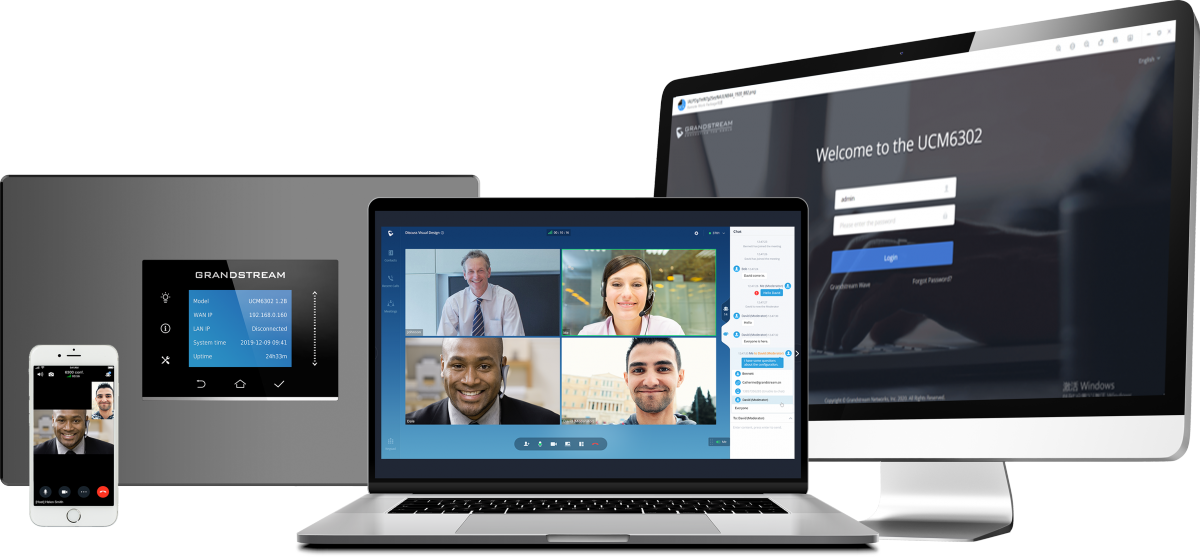
La serie UCM6300 admite hasta 3,000 usuarios SIP Registrados e incluye una solución integrada de voz, video, chat, reuniones web y videoconferencias que permite a los empleados conectarse desde los dispositivos y teléfonos IP móviles y de escritorio.
Grandstream UCM Series
UCM6301 / UCM6302 / UCM6304 / UCM6308
Grandstream UCM Audio Series
UCM6300A / UCM6302A / UCM6304A / UCM6308A
Grandstream CloudUCM
Grandstream Networks
GCC6020 y GCC6021
4 en 1 y más
Conmutador PBX desde 50 hasta 4,000 Extensiones
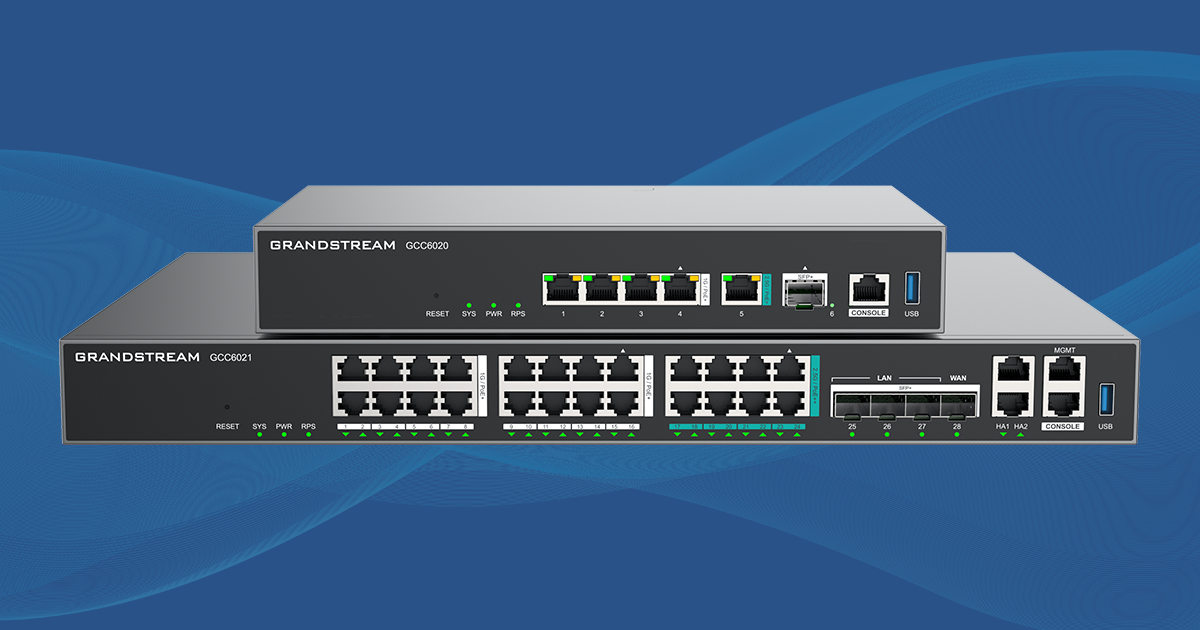
@castelecom Grandstream Networks GCC6020 y GCC6021 Soluciones de convergencia de redes + Comunicaciones Unificadas Todo-en-Uno GCC6020 All-in-One Soluciones de Convergencia el cerebro de la red empresarial moderna Router VPN Firewall Switch PBX Todo-en-Uno Presentamos la nueva gama de dispositivos Grandstream GCC La solución de convergencia serie GCC6020 Esta serie es una innovación integral que combina un Router, VPN, un firewall de última generación, un switch y un Conmutador PBX. Esto se traduce en una experiencia de servicio profesional integral para pequeñas y medianas empresas La serie GCC6020 se puede instalar en un rack estándar, permite una fuente de alimentación redundante, proporciona un throughput de hasta 10 gbps y tiene funcionalidad completa de router y firewall El Conmutador PBX integrado en la serie GCC6020 soporta hasta 1000 usuarios o 60 llamadas simultáneas. El puerto de consola está configurado en modo CLI y cuenta con un puerto SSD M.2 integrado para expandir la capacidad de almacenamiento y mejora la fiabilidad del sistema mediante la alta disponibilidad de repuestos, lo que aumenta la flexibilidad y la eficiencia de la gestión empresarial. El GCC6020 soporta los protocolos de enrutamiento dinámico OSPF/RIP/BGP. Además, las funciones MFA garantizan la seguridad del sistema y las funciones WOL permitiendo a los usuarios reactivar los equipos de la LAN a demanda, ahorrando energía. Las reglas de filtrado de aplicaciones del módulo de firewall del GCC6020 también son más precisas, lo que ayuda a los usuarios a garantizar el uso eficiente de los recursos de red. La nueva serie GCC6020 de dispositivos de convergencia ofrece una seguridad fiable y de alto rendimiento y una experiencia de infraestructura de Tecnologías TI altamente personalizada. Consultoría, Asesoría y Servicios en Telecomunicaciones CASTelecom https://www.cast.mx/GCC6020 #Grandstream#GCC6020 #GCC6021 #Router #Firewall #VPN #BalanceadordeInternet #ConcentradordeInternet #All-in-One #Todo-en-Uno #ConmutadorPBX #ConmutadorIPPBX #Convergencia #throughput #10Gigabitporsegundo #10Gbps #AltaDisponibilidad #OSPF #RIP #BGP #WOL #AutenticaciónMultiFactor #FiltradodeAplicaciones
♬ sonido original - CASTelecom
Grandstream GCC6020 y GCC6021 Todo en uno, Conmutador UCM IP PBX Voz, Video y Colaboración Avanzada hasta 1,000 Usuarios Extensiones, Firewall avanzado con IA, Ruteador VPN de 6.5 Gbps y 10 Gbps, Switch 5 y 24 puertos de salida PoE configurables WAN/LAN, 1 y 4 Puertos SFP+, Multi WAN Balanceador de cargas o en caso de falla Failover, Controlador integrado de hasta 300 AP GWN, QoS Inteligente integrado, Antivirus, VPN IPSec, 1 USB 3.0, Certificación antimalware VB100 Grade A, Zero Config y Fast Provision, Portales cautivos, NAT Penetration, WAVE, UCMRC, Administración remota con GDMS
Configuración Remota Básica y Mensaje de Bienvenida solo Texto Incluido sin Costo
Todo en Uno
¡¡¡ El único equipo que su empresa necesita. !!!
Grandstream Networks
GCC6010W Todo en Uno y más
@castelecom Grandstream GCC6010W Todo en uno, Conmutador UCM IP PBX Voz, Video y Colaboración Avanzada, Firewall avanzado con IA, Ruteador VPN de 3 Gbps, Switch 5 Puertos Gigabit configurables WAN/LAN y más con WiFi 6 de 3 Antenas, 3 Puertos WAN máximo, WAN Balanceador de cargas o en caso de falla Failover, Controlador integrado de hasta 150 AP GWN, QoS Inteligente integrado, Antivirus, VPN IPSec, 4 PoE, 1 USB 3.0, 1 ranura para memoria MicroSD, Certificación antimalware VB100 Grade A, Zero Config y Fast Provision, Portales cautivos, NAT Penetration, WAVE, UCMRC, Administración remota con GDMS https://www.cast.mx/GCC6010W/ Todo en Uno ¡¡¡ El único equipo que necesita en su empresa. !!! Grandstream GCC6010W Solución integral de convergencia 4 en 1 + Conmutador IP PBX 24 Extensiones 8 llamadas simultáneas + Firewall con IA + Ruteador VPN + Switch 5 Puertos Gigabit además + Conmutador capacidad máxima 200 extensiones 24 conversaciones + WiFi 6 doble Banda + Máximo 3 Puertos WAN configurables + WAN Balanceador de cargas o por falla Failover + Controlador integrado de hasta 150 APs o Switch GWN + QoS Inteligente integrado + Antivirus + VPN IPSec + 4 Salidas con PoE + 1 USB 3.0 + 1 ranura para memoria MicroSD + Certificación antimalware VB100 Grade A + Zero Config y Fast Provision + Portales cautivos configurables y también + Compatible con aplicación móvil WAVE + Remote Connect UCMRC + Administración remota gratis GDMS Todo para tu infraestructura de Telecomunicaciones y Redes de Datos con el GCC6010W https://www.cast.mx/GCC6010W/
♬ sonido original - CASTelecom
Grandstream GCC6010W Todo en uno, Conmutador UCM IP PBX Voz, Video y Colaboración Avanzada, Firewall avanzado con IA, Ruteador VPN de 3 Gbps, Switch 5 Puertos Gigabit configurables WAN/LAN y más con WiFi 6 de 3 Antenas, 3 Puertos WAN máximo, WAN Balanceador de cargas o en caso de falla Failover, Controlador integrado de hasta 150 AP GWN, QoS Inteligente integrado, Antivirus, VPN IPSec, 4 PoE, 1 USB 3.0, 1 ranura para memoria MicroSD, Certificación antimalware VB100 Grade A, Zero Config y Fast Provision, Portales cautivos, NAT Penetration, WAVE, UCMRC, Administración remota con GDMS
Configuración Remota Básica y Mensaje de Bienvenida solo Texto Incluido sin Costo
Todo en Uno
Conmutador IP PBX
Ahora Inicia en 24 Extensiones y 8 llamadas simultaneas predeterminadas
con Firmware 1.0.27.94 (PBX) o superior
¡¡¡ El único equipo que necesita en su empresa. !!!
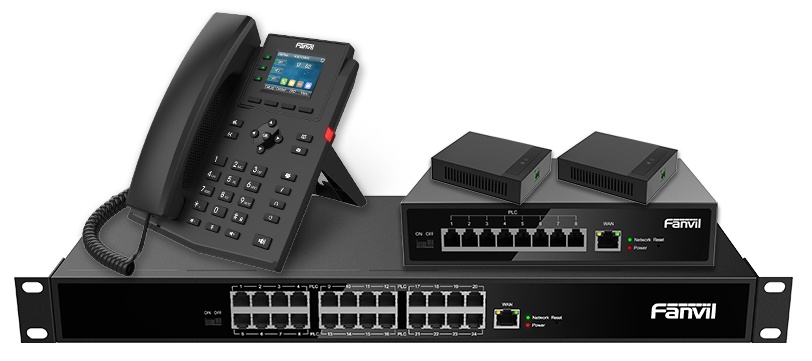
Fanvil 2-Wire
Conexiones IP con PoE usando 1 Par de Cobre Tradicional - 2 Hilos
Fanvil 2-Wire La Solución mas Innovadora a 2 Hilos de cableado tradicional que ofrece telefonía IP SIP y de mejor Calidad, 4 Cuentas SIP, Sonido HD Opus G.722, Conferencia de 6 Vías, Pantalla a Color 2.4 Pulgadas, Plug and Play, Auriculares EHS, 3 Teclas DSS, Doble micrófono con AEC.
Compatible con Cualquier Conmutador SIP IP, se configura la cuenta SIP y se conecta la salida a la red cableada de 2 hilos tradicionales
La solución Fanvil 2-Wire es un binomio que funciona con un Switch PoE-2 Hilos en un extremo y en el otro teléfonos IP especiales de 2-Hilos con conector RJ11
Esta solución permite la rápida conversión de Conmutadores PBX Legacy a Conmutadores IP-PBX con teléfonos IP utilizando la misma infraestructura de cableado telefónico tradicional de a par de cobre
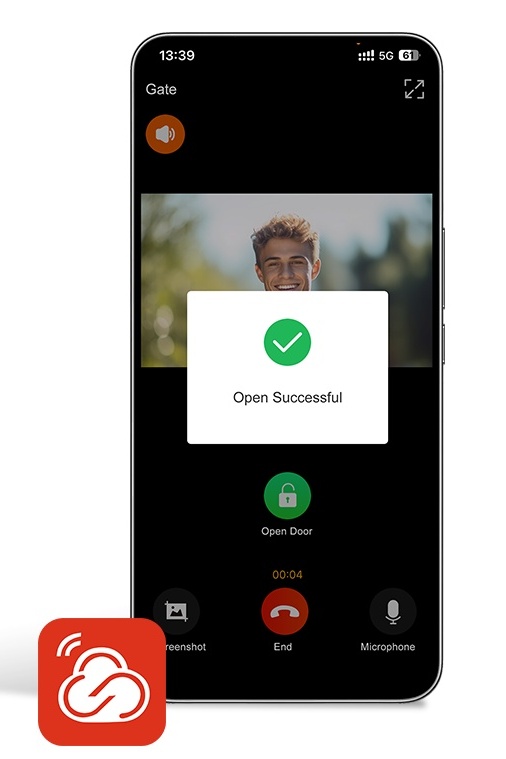
Fanvil Link App
Fanvil Link Aplicación Móvil con Licenciamiento Permanente para 5 Usuarios por cada Condominio, Villa, Casa, Departamento con Videoporteros Fanvil Serie i6 o Monitores de Interiores Fanvil Serie i5 para realizar y responder Llamadas, Abrir puertas, Generación Código QR de Acceso y Notificaciones.


Serie de Teléfonos de Escritorio SIP Panasonic KX-HDV
Enlaces y Precios de los Telefónos SIP Mayo 2026
+ KX-HDV100 Teléfono SIP Panasonic Promoción $1,116.56 con IVA $1,201.82
+ KX-HDV130 Teléfono SIP Panasonic $1,452.46 + IVA
+ KX-HDV230 Teléfono SIP Panasonic $3,845.49 + IVA
+ KX-HDV330 Teléfono SIP Promoción $4,415.10 con IVA
+ KX-HDV20 Consola IP DSS SIP Panasonic $2,763.95
- Hasta 8 Terminales DECT
- Compatible con VoIP
- Reducido coste total global de propiedad
- KX-TPA60B Teléfono SIP Terminal inalambrica DECT
- KX-TPA65B Teléfono SIP Terminal inalambrica de escritorio DECT
- KX-A406 Repetidor de señal hasta 3 Unidades en cascada hasta 6 unidades por sistema KX-TGP600
Panasonic KX-TGP600 Sistema telefónico DECT inteligente inalámbrico SIP IP
La solución de comunicación inalámbrica Panasonic DECT completa.

- ACTUALIZADO: SiGraba E1 USB desde 1 hasta 4 Troncales Digitales E1 T1 PRI para grabación masiva simultánea con Monitoreo y Supervisión IP en Vivo de Multiples Usuarios simultáneamente de Forma Local, Red Lan o Wan, Administración con Programa Incluido en la misma Computadora PC No Suministrada
- NUEVO: SiGraba Universal con Memoria SD sin Necesidad de Computadora PC para Líneas Telefonicas, Extensiones Analogicas, Extensiones Digitales, SIP, IP o SoftPhone, Radios de Comunicación, Intercomunicadores, Juntas, Reuniones, Medio Ambiente y cualquier fuente de Audio
- SiGraba Universal USB para Líneas Telefónicas, Extensiones Digitales, SIP o IP, Radios, Intercomunicadores, etc. desde 1 puerto hasta 4 Puertos de grabación y monitoreo en vivo simultaneo en la misma Computadora PC
- SiGraba USB de 1, 2, 4, 8 ó 16 Puertos
- SiGraba Express PCI desde 8 y 16 hasta 128 Puertos
- SiGraba +D para Extensiones Digitales desde 8 y 16 hasta 96 Puertos
- SiGraba para Memoria SD de 1 Puerto con Registro de Llamadas
- SiGraba para Micro Disco Duro MicroDD y Memoria MicroSD y Registro Detallado de Llamadas con Red Ethernet además de Administración Web de 8 y 16 Puertos
- SiGraba para Memoria MicroSD, Registro Detallado de Llamadas con Red Ethernet y Administración Web de 2, 4 y 8 Puertos
- SiGraba Smart Touch Tactil de 2 puertos con Pantalla a Color, Grabacion de Llamadas, Correo de Voz o Contestadora Automatica y Grabadora de Conversaciones Presenciales, Reuniones, Juntas con Interface y Administracion Web
SiGraba Servidores y Sistemas para Grabación Profesionales de Llamadas Telefónicas

Sistema de Grabación de Llamadas y Monitoreo de Voz IP en Vivo.
Sistema para Grabar Llamadas Telefónicas, Monitoreo IP en Vivo y Administrador del Tiempo invertido en Conversaciones Telefónicas, desde 1 hasta 750 Puertos de Líneas Telefónicas, Extensiones Analógicas, Interfonos, Intercomunicadores, Sistemas de Radio de Comunicación Movil o Fuentes de Audio Análoga de Monitoreo o Supervisión en Uno o Varias oficinas con Guardado en Computadora PC, Memorias SD, Memorias MicroSD, Discos Duros y Disco en Red.
Otros Enlaces
Manuales Panasonic KX-DT521 KX-DT543 KX-DT546 KX-DT590
+ KX-DT521 KX-DT543 KX-DT546 KX-DT590 - Guía de referencia rápida - Teléfono específico digital (Español)
+ KX-DT521 KX-DT543 KX-DT546 KX-DT590 - Digital Proprietary Telephone - Quick reference guide (Ingles)
+ KX-DT521 KX-DT543 KX-DT546 KX-DT590 - (da)
+ KX-DT521 KX-DT543 KX-DT546 KX-DT590 - (de)
+ KX-DT521 KX-DT543 KX-DT546 KX-DT590 - (fr)
+ KX-DT521 KX-DT543 KX-DT546 KX-DT590 - (jt)
+ KX-DT521 KX-DT543 KX-DT546 KX-DT590 - (nl)
+ KX-DT521 KX-DT543 KX-DT546 KX-DT590 - (pt)
+ KX-DT521 KX-DT543 KX-DT546 KX-DT590 - (sv)
+ Folleto e Información Técnica Teléfono Panasonic KX-T7703
Español
Ingles
+ Manual Panasonic KX-T7703 Guía de Referencia Rápida - NUEVO
+ Panasonic KX-T7703
+ Panasonic KX-T7705
+ Panasonic KX-T7716
+ Nuevos Teléfonos Digitales para Conmutadores Panasonic Digitales y Servidores de Comunicaciones
+ Teléfonos Propietarios Patentados para Conmutadores KX-TDA, KX-TDE, KX-NCP y Servidores KX-NS
+ Telefonos Digitales Propietarios serie KX-T7700
+ Comparativa Telefonos Digitales Propietarios serie KX-T7700 vs KX-T7000
+ Glosario, Abreviaturas y Nemonicos de la marca Panasonic
 Telegram
 TikTok